
⚠️ यह पेज आपको Atovia के साझेदारों और संबद्ध बाजारों से जोड़ता है। इन लिंक के माध्यम से की गई गतिविधियों के लिए हमें संबद्ध साझेदारों से कमीशन मिल सकता है। छूट की पेशकश नीति के अनुसार किसी भी समय बदल सकती है! आश्वस्त रहें, आपके लिए कोई अतिरिक्त लागत नहीं है! हमें उम्मीद है कि यह सही वस्तुओं को खोजने में आपका समय बचाएगा!
कल जो पेज देखा था, आज उसका नाम याद नहीं आ रहा? या किसी साइट का रिकॉर्ड फ़ोन से हटाना है? दोनों काम Safari में कुछ टैप में हो जाते हैं।
इस गाइड में यहाँ “हिस्ट्री” का मतलब Safari की ब्राउज़िंग हिस्ट्री है, यानी iPhone पर देखी गई वेबसाइटों की सूची। सारे चरण Apple Support के आधिकारिक पेजों पर आधारित हैं।
- Safari की हिस्ट्री iPhone में कहाँ खुलती है?
- मौजूदा टैब में पहले देखे पेज कैसे खोजें?
- हिस्ट्री से किसी एक साइट को कैसे हटाएँ?
- हिस्ट्री को अवधि के अनुसार कैसे मिटाएँ?
- हिस्ट्री मिटाने पर और क्या-क्या प्रभावित होता है?
- क्या Private Browsing के पेज हिस्ट्री में दिखते हैं?
- क्या हिस्ट्री दूसरे Apple डिवाइस से सिंक होती है?
- कौन-सी बातें ध्यान में रखें?
- अक्सर पूछे जाने वाले सवाल
- आज ही क्या करें?
- हिस्ट्री का रास्ता: Safari स्टार्ट पेज, बुकमार्क मेनू, फिर History।
- एक साइट हटाने का रास्ता: History, More, Select Websites, फिर ट्रैश आइकन।
- Settings वाला रास्ता: Apps, Safari, Clear History and Website Data। मिटाने से पहले अवधि जाँचें।
- हिस्ट्री मिटाने से AutoFill नहीं बदलता, पर कुकीज़ और साइटों की अनुमतियों वाली जानकारी प्रभावित होती है।
Safari की हिस्ट्री iPhone में कहाँ खुलती है?
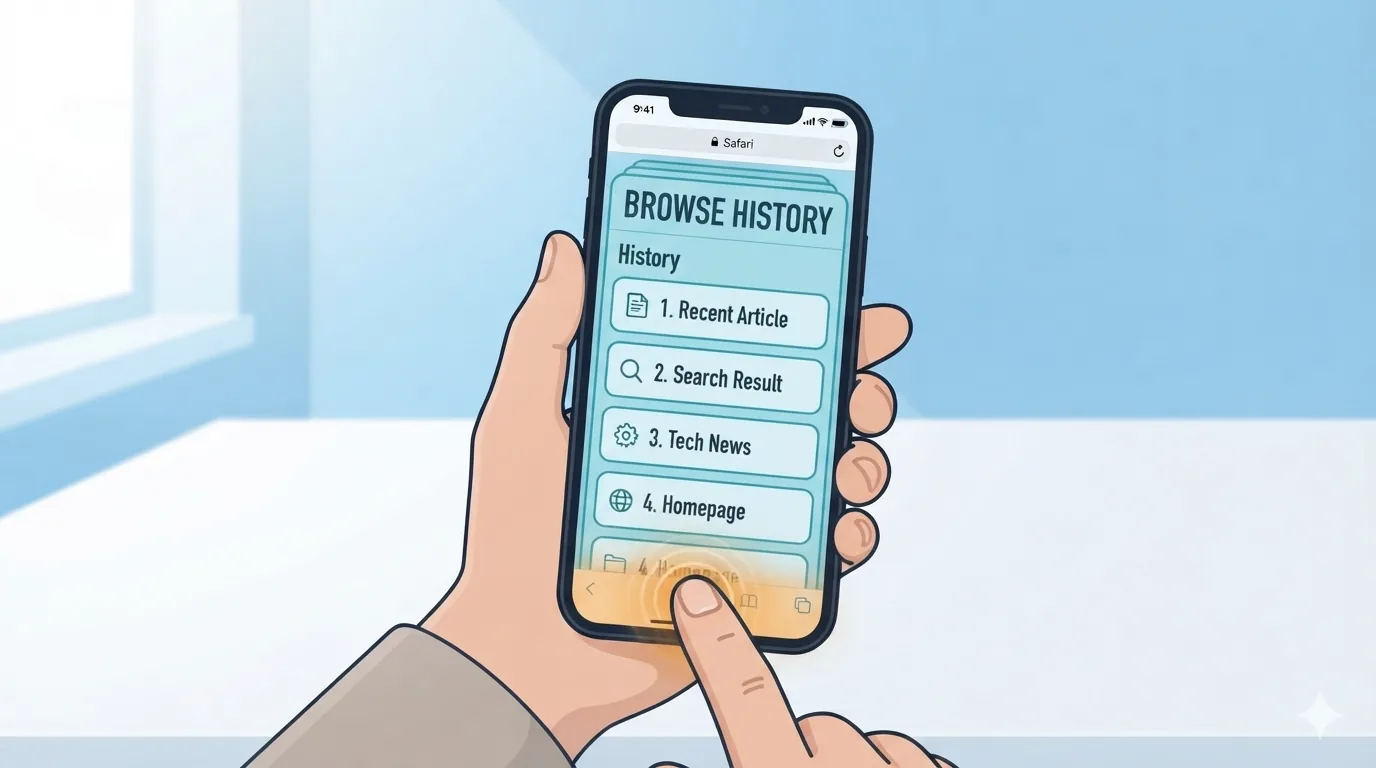
Safari के स्टार्ट पेज पर बुकमार्क मेनू खोलें और History पर टैप करें। वहीं आपकी ब्राउज़िंग हिस्ट्री की सूची मिल जाती है।
अगर आप कोई पुरानी साइट ढूँढ रहे हैं, तो सबसे पहले यही जगह देखिए। अधिकतर लोगों का काम यहीं निपट जाता है।
- iPhone पर Safari खोलें।
- स्टार्ट पेज पर बुकमार्क मेनू खोलें।
- History पर टैप करें।
- सूची में अपनी देखी हुई साइट खोजें।
ध्यान रहे, iOS के वर्ज़न और टैब बार के लेआउट के हिसाब से मेनू का स्थान या नाम थोड़ा अलग दिख सकता है। अपने फ़ोन पर एक बार मिलान कर लें।

मौजूदा टैब में पहले देखे पेज कैसे खोजें?
बैक या फॉरवर्ड बटन को देर तक दबाएँ। इससे उसी टैब में पहले देखे गए पेज दिखते हैं।
मान लीजिए आप एक ही टैब में कई लिंक खोलते हुए आगे बढ़ गए और शुरुआत का पेज वापस चाहिए। तब पूरी हिस्ट्री खंगालने की ज़रूरत नहीं पड़ती।
यह तरीका सिर्फ़ मौजूदा टैब के लिए है। दूसरे टैब या पुराने दिनों के पेज देखने हों, तो ऊपर बताई गई History सूची काम आती है।
हिस्ट्री से किसी एक साइट को कैसे हटाएँ?
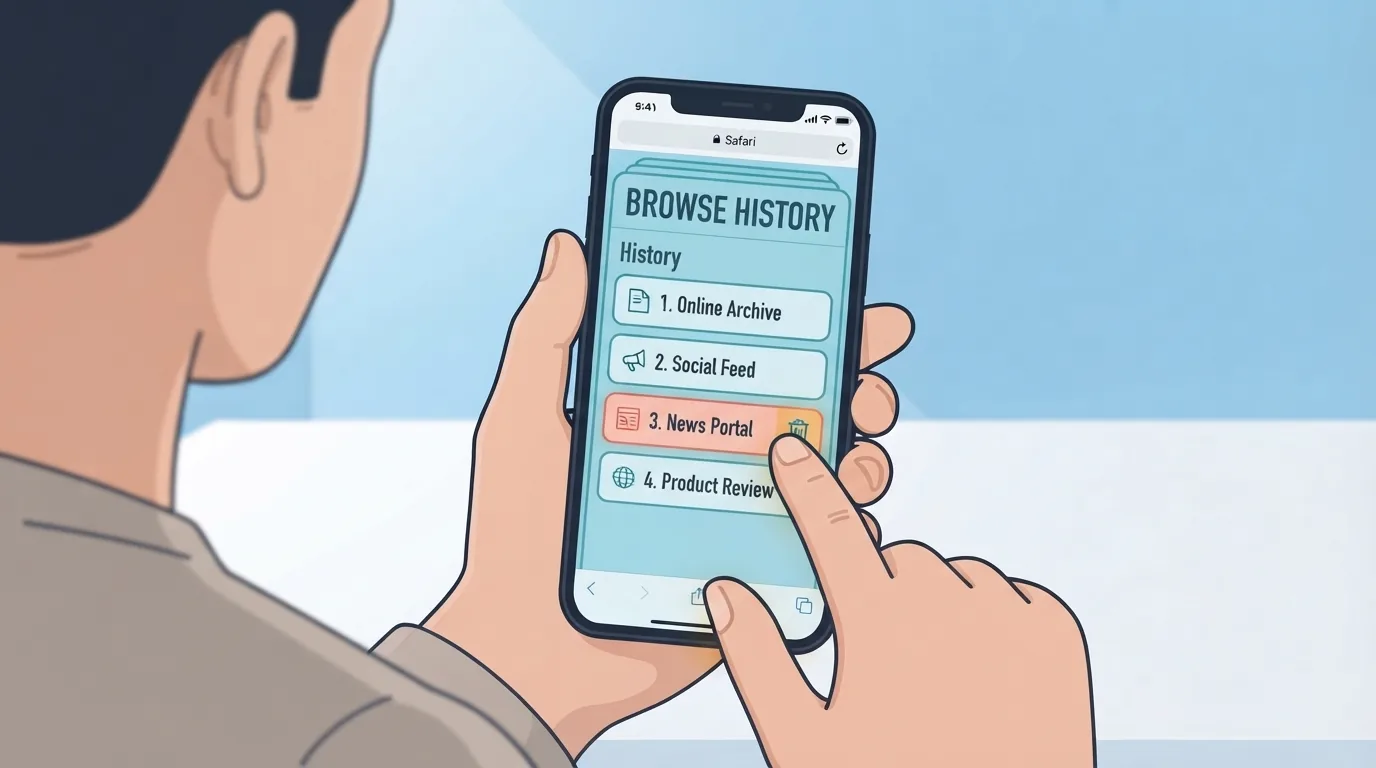
हाँ, किसी एक साइट को अलग से हटाया जा सकता है। History खोलकर More, फिर Select Websites चुनें।
- बुकमार्क मेनू से History खोलें।
- More पर टैप करें।
- Select Websites चुनें।
- जो साइट हटानी है, उसे चुनें।
- ट्रैश आइकन दबाएँ।
यह तरीका तब सही रहता है, जब आपको सिर्फ़ एक-दो साइटों का रिकॉर्ड हटाना हो। पूरी हिस्ट्री मिटाने की ज़रूरत नहीं पड़ती।
हिस्ट्री को अवधि के अनुसार कैसे मिटाएँ?
पूरी हिस्ट्री या चुनी हुई अवधि की हिस्ट्री मिटाने के दो रास्ते हैं। पहला Safari का History मेनू, दूसरा iPhone की Settings।
Safari के History मेनू से कैसे मिटाएँ?
History मेनू में Clear History पर टैप करें। वहाँ पूरी हिस्ट्री या चुनी हुई अवधि की हिस्ट्री मिटाने का विकल्प मिलता है।
Settings से कैसे मिटाएँ?
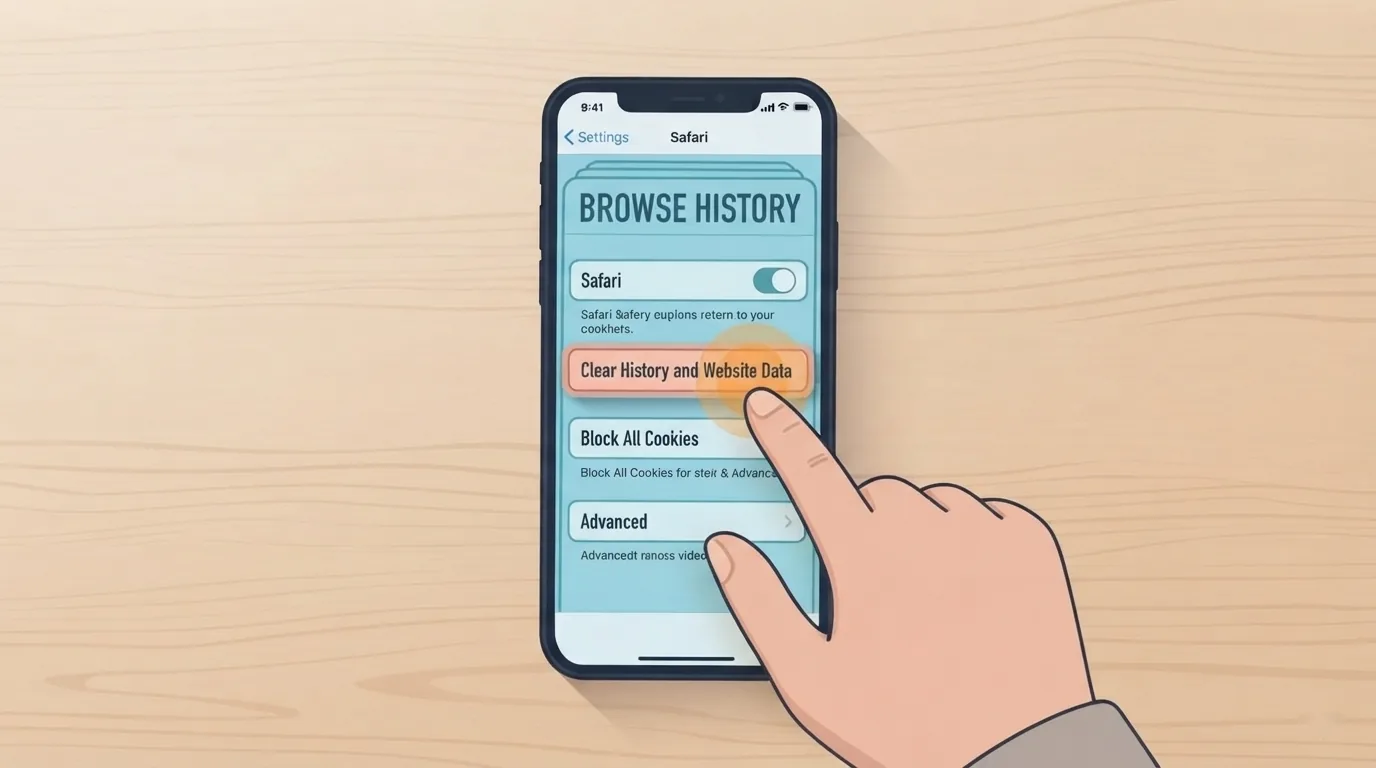
Settings में Apps, फिर Safari खोलें। इसके बाद Clear History and Website Data चुनें। मिटाने से पहले स्क्रीन पर अवधि ज़रूर जाँच लें।
| बात | Safari का History मेनू | Settings में Safari |
|---|---|---|
| रास्ता | बुकमार्क मेनू, History, Clear History | Apps, Safari, Clear History and Website Data |
| क्या मिटता है | पूरी या चुनी हुई अवधि की हिस्ट्री | हिस्ट्री और वेबसाइट डेटा, अवधि जाँचकर |
| कब सुविधाजनक | Safari में रहते हुए | Safari खोले बिना |
🛒 अनुशंसित उत्पाद
हिस्ट्री मिटाने पर और क्या-क्या प्रभावित होता है?
हिस्ट्री मिटाने से सिर्फ़ साइटों की सूची नहीं हटती। देखी गई साइटों का रिकॉर्ड और हाल की खोजें हटती हैं, और कुकीज़ भी प्रभावित होती हैं।
साइटों को दी गई लोकेशन या नोटिफिकेशन की अनुमति वाली जानकारी पर भी असर पड़ता है। इसलिए मिटाने के बाद किसी साइट पर दोबारा लॉग-इन करना या अनुमति देना पड़ सकता है।
अच्छी बात यह है कि Apple के अनुसार AutoFill जानकारी नहीं बदलती। और यह भी याद रखें कि वेबसाइटों के अपने रिकॉर्ड और दूसरे ऐप्स की हिस्ट्री Safari से मिटाने पर नहीं मिटती।
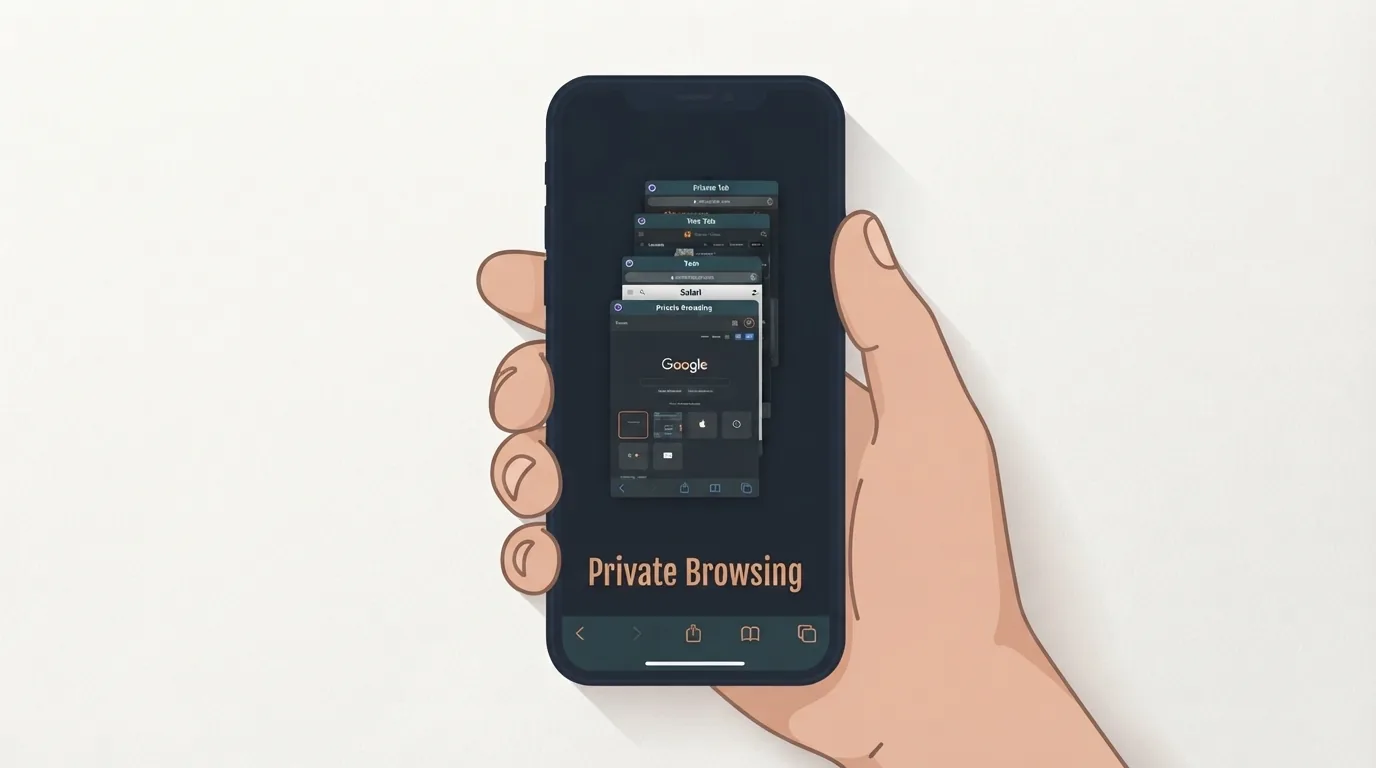
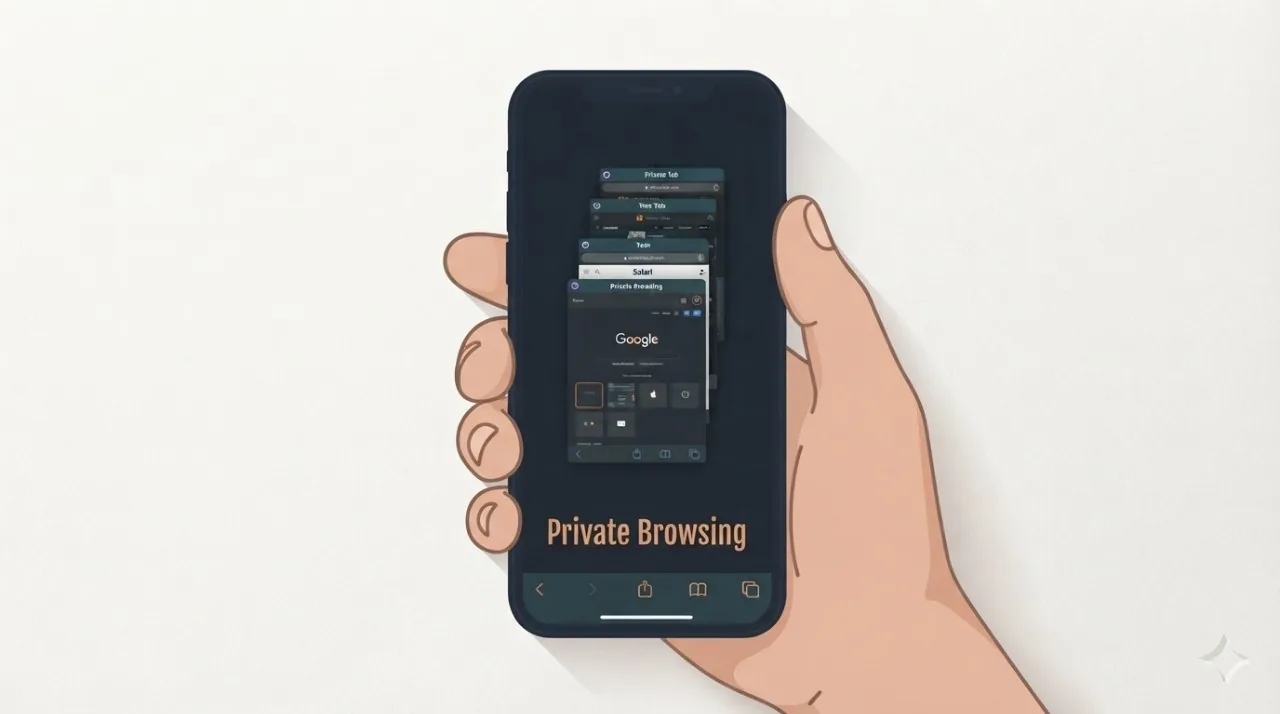
क्या Private Browsing के पेज हिस्ट्री में दिखते हैं?
नहीं। Private Browsing टैब iPhone की हिस्ट्री में नहीं दिखते, और दूसरे Apple डिवाइस की टैब सूची में भी नहीं आते।
इसलिए अगर कोई पेज Private Browsing में खोला था और बाद में उसे हिस्ट्री में खोज रहे हैं, तो वह वहाँ नहीं मिलेगा।
क्या हिस्ट्री दूसरे Apple डिवाइस से सिंक होती है?
हाँ, पर कुछ शर्तों के साथ। सभी डिवाइस पर एक ही Apple अकाउंट से साइन इन हो और iCloud में Safari चालू हो, तब हिस्ट्री डिवाइसों में अपडेट रहती है।
अगर आपके पास iPhone के साथ कोई दूसरा Apple डिवाइस भी है, तो दोनों में एक ही अकाउंट और iCloud की यह सेटिंग जाँच लें। फिर आपकी देखी हुई साइटें दोनों जगह मिल सकती हैं।
कौन-सी बातें ध्यान में रखें?
सबसे ज़रूरी बात: मिटाने से पहले अवधि पढ़ लें। जल्दबाज़ी में पूरी हिस्ट्री मिट जाए, तो उसे वापस पाने का कोई पुष्ट तरीका इस गाइड के स्रोतों में नहीं मिला।
- सिर्फ़ एक-दो साइटें हटानी हों, तो Select Websites का रास्ता चुनें।
- हिस्ट्री मिटाने के बाद कुकीज़ और साइट-अनुमतियों वाली जानकारी भी प्रभावित होती है।
- Safari की हिस्ट्री मिटाने से दूसरे ऐप्स और वेबसाइटों के अपने रिकॉर्ड नहीं मिटते।
- मेनू के नाम और जगह iOS वर्ज़न के हिसाब से बदल सकते हैं।
अक्सर पूछे जाने वाले सवाल
हिस्ट्री मिटाने से क्या मेरी सेव की हुई AutoFill जानकारी भी मिट जाएगी?
नहीं। Apple के अनुसार हिस्ट्री मिटाने से AutoFill जानकारी नहीं बदलती।
क्या सिर्फ़ एक वेबसाइट की हिस्ट्री हटाई जा सकती है?
हाँ। History में More, फिर Select Websites से साइट चुनकर ट्रैश आइकन दबाएँ।
क्या Safari की हिस्ट्री मिटाने से वेबसाइट का अपना रिकॉर्ड भी मिट जाता है?
नहीं। Safari से हिस्ट्री मिटाने पर वेबसाइट के अपने रिकॉर्ड और दूसरे ऐप्स की हिस्ट्री नहीं मिटती।
क्या Private Browsing में देखे पेज दूसरे Apple डिवाइस पर दिखेंगे?
नहीं। Private Browsing टैब दूसरे Apple डिवाइस की टैब सूची में नहीं आते।
अपने iPhone में Safari खोलें और एक बार History की सूची देख लें।
आज ही क्या करें?
अभी Safari खोलकर बुकमार्क मेनू से History देखिए, और तय कीजिए कि पूरी हिस्ट्री मिटानी है या सिर्फ़ चुनी हुई साइटें। फिर ऊपर के रास्तों में से अपने काम का एक रास्ता चुन लीजिए।
और तुलनाएँ और खरीदारी गाइड चाहिए?