⚠️ यह पेज आपको Atovia के साझेदारों और संबद्ध बाजारों से जोड़ता है। इन लिंक के माध्यम से की गई गतिविधियों के लिए हमें संबद्ध साझेदारों से कमीशन मिल सकता है। छूट की पेशकश नीति के अनुसार किसी भी समय बदल सकती है! आश्वस्त रहें, आपके लिए कोई अतिरिक्त लागत नहीं है! हमें उम्मीद है कि यह सही वस्तुओं को खोजने में आपका समय बचाएगा!
कल रात तक सब ठीक चल रहा था, और आज वही गेम बार-बार अटक रहा है। ऐसे में पहला सवाल यही आता है कि गड़बड़ी कहाँ है। अच्छी बात यह है कि ज़्यादातर मामलों में कारण सॉफ़्टवेयर या सेटिंग में निकलता है, और उसे बिना पैसे खर्च किए ठीक किया जा सकता है।
- पहले 2 मिनट की जाँच: समस्या कहाँ है
- ज़्यादा गर्मी और थर्मल थ्रॉटलिंग
- बैकग्राउंड और स्टार्टअप प्रोग्राम
- पुराने या खराब ड्राइवर
- पावर और परफॉर्मेंस मोड की गलत सेटिंग
- RAM की कमी
- स्टोरेज भरा होना या धीमी ड्राइव
- मैलवेयर और अनचाहे सॉफ़्टवेयर
- सभी कारणों की तुलना-तालिका
- आगे धीमापन रोकने की चेकलिस्ट
- कब अपग्रेड करें और कब नया लैपटॉप लें
- अक्सर पूछे जाने वाले सवाल (FAQ)
- धीमेपन के सबसे आम कारण गर्मी और बैकग्राउंड प्रोग्राम हैं, इसलिए जाँच इन्हीं से शुरू करें।
- गेम खेलते समय CPU, GPU, RAM और डिस्क का उपयोग देखना सबसे भरोसेमंद पहला कदम है।
- ड्राइवर, पावर मोड और चार्जर की स्थिति मुफ़्त में ठीक की जा सकती है।
- हार्डवेयर अपग्रेड तभी सोचें जब सॉफ़्टवेयर वाले सारे उपाय आज़माए जा चुके हों।
पहले 2 मिनट की जाँच: समस्या कहाँ है
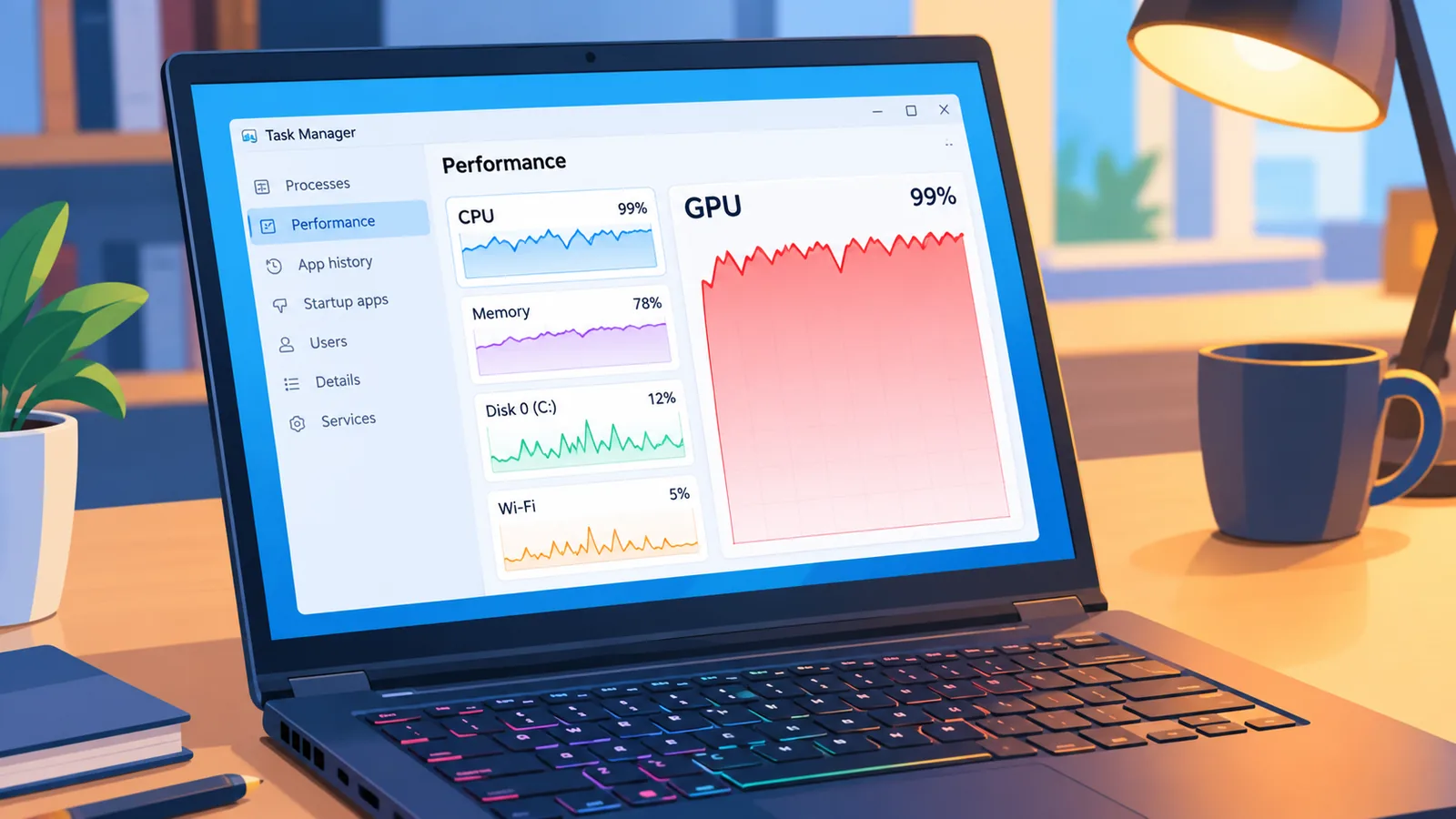
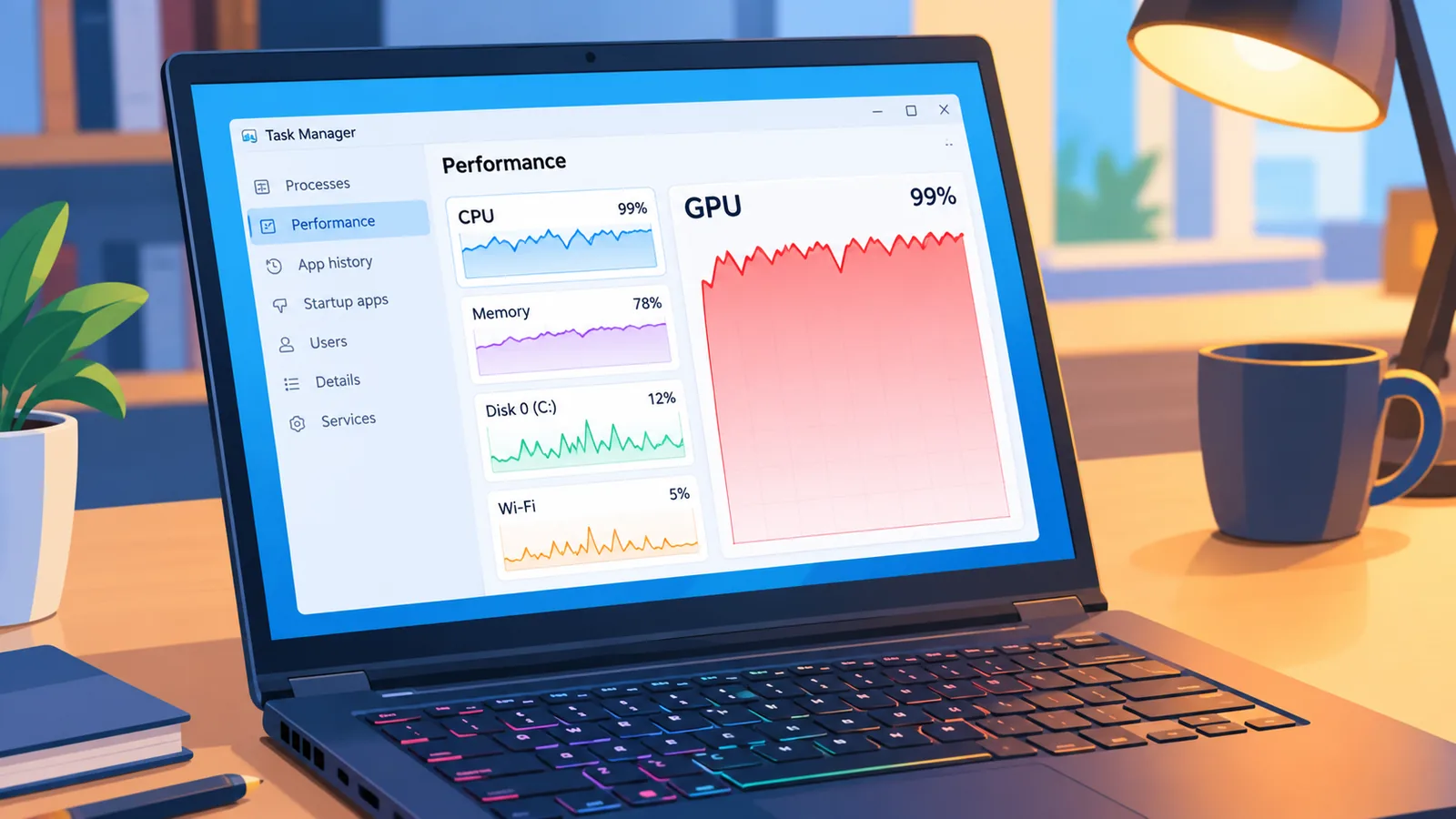
कारण जानने का सबसे तेज़ तरीका है गेम चलाते हुए Task Manager खोलना और देखना कि CPU, GPU, मेमोरी और डिस्क में से कौन लगभग पूरा भरा हुआ है। अंदाज़े से उपाय करने से पहले यह जाँच आपका काफ़ी समय बचा देती है।
Task Manager में क्या देखें?
गेम खुला रखकर Ctrl + Shift + Esc दबाएँ और Performance टैब खोलें। जो हिस्सा सबसे ज़्यादा भरा दिखे, वही आपका पहला संदिग्ध है।
अब अपने लक्षण को नीचे की सूची से मिलाइए।
- शुरू में गेम ठीक चलता है, फिर धीरे-धीरे लैग बढ़ता है: गर्मी की संभावना।
- हर समय धीमा रहता है, लोडिंग भी लंबी है: RAM या स्टोरेज।
- सिर्फ़ बैटरी पर धीमा चलता है: पावर मोड।
- अचानक धीमा हो गया, खासकर अपडेट या नया सॉफ़्टवेयर डालने के बाद: ड्राइवर या मैलवेयर।
मान लीजिए आप 20 मिनट खेलते हैं और उसके बाद फ्रेम गिरने लगते हैं। यह एक आम पैटर्न है, और अगला सेक्शन ठीक इसी का कारण समझाता है।
ज़्यादा गर्मी और थर्मल थ्रॉटलिंग
ज़्यादा गर्म होने पर लैपटॉप खुद चिप की रफ़्तार घटा देता है, जिसे थर्मल थ्रॉटलिंग कहते हैं। यह चिप को बचाने के लिए होता है, लेकिन इसकी कीमत आपको कम FPS के रूप में चुकानी पड़ती है।
थ्रॉटलिंग कैसे पहचानें?
अगर खेलना शुरू करते समय गेम सहज रहे और तापमान चढ़ने के साथ फ्रेम गिरने लगें, तो थ्रॉटलिंग पर शक कीजिए। पंखे का तेज़ शोर और कीबोर्ड या तली का बहुत गर्म होना भी इसके संकेत हैं।
सही तापमान सीमा हर मॉडल और चिप के लिए अलग होती है। इसलिए अपने लैपटॉप निर्माता के दिशानिर्देश देखें।
ठंडा रखने के उपाय
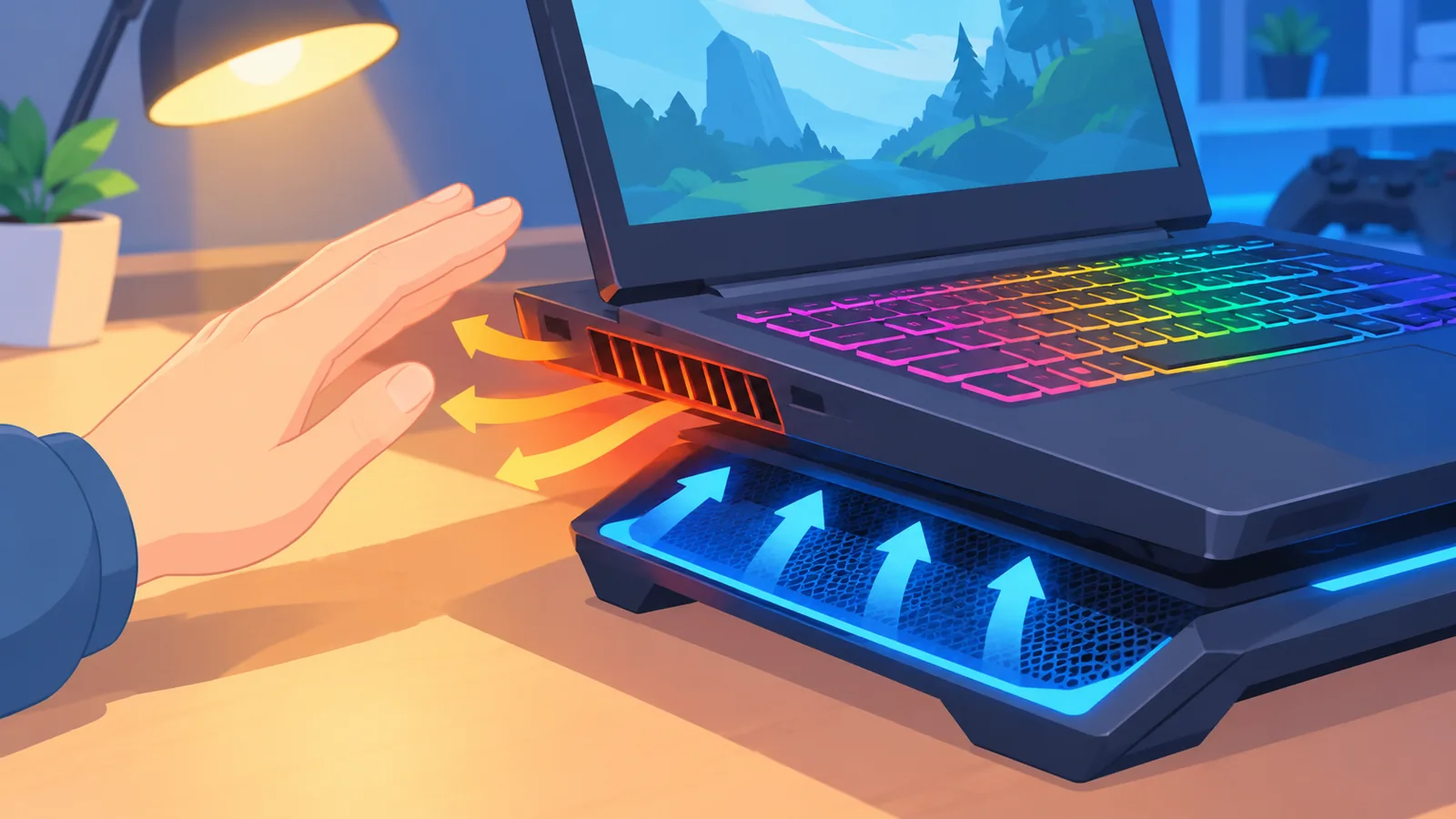
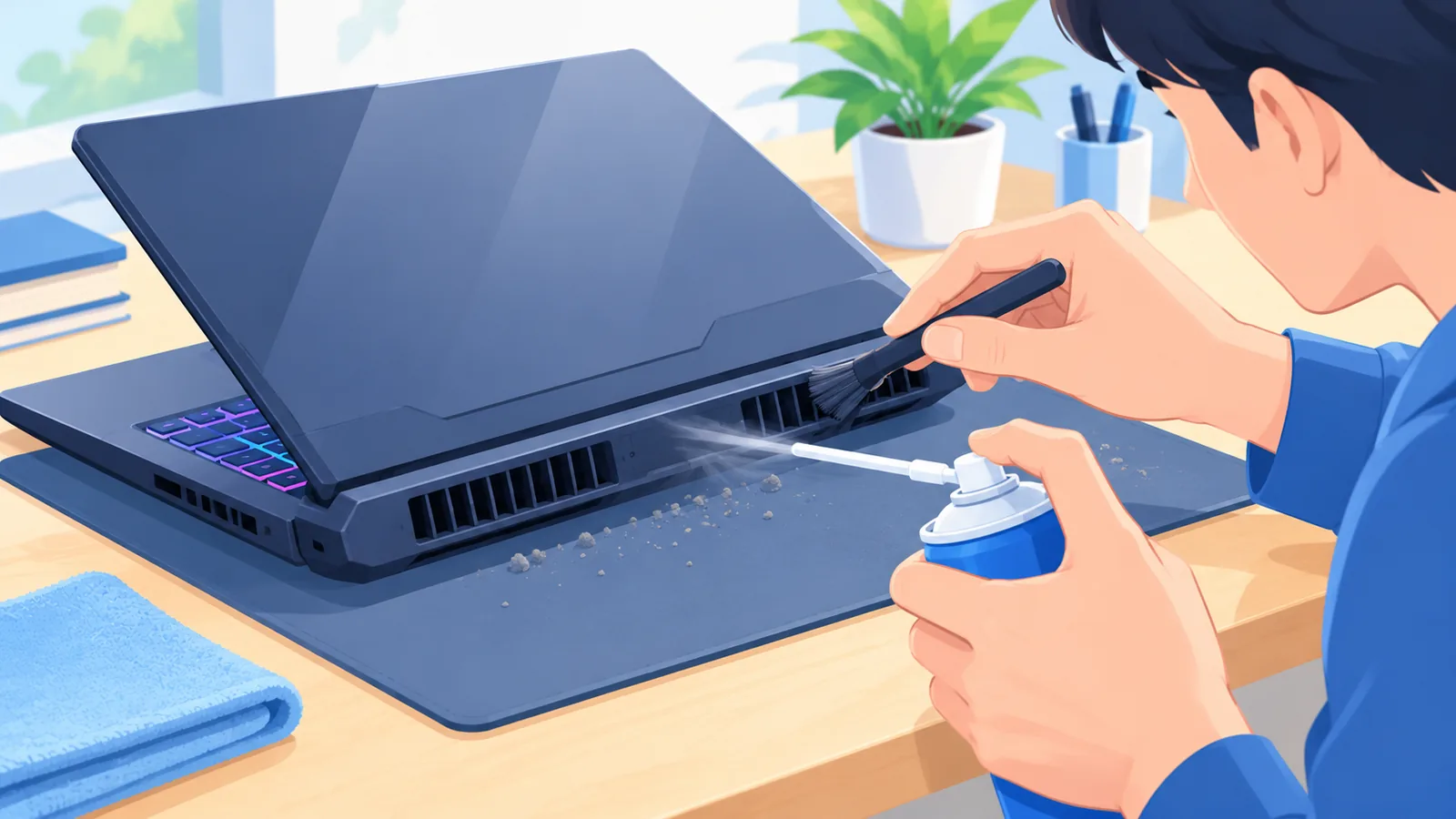
- हवा के वेंट की धूल साफ़ करें।
- लैपटॉप को सख्त और समतल सतह पर रखें, बिस्तर या तकिये पर नहीं।
- ज़रूरत हो तो कूलिंग पैड इस्तेमाल करें।
- निर्माता के ऐप में पंखे की गति का विकल्प हो तो उसे जाँचें।
- बहुत पुराने लैपटॉप में थर्मल पेस्ट बदलवाने की सलाह सर्विस सेंटर से लें।
एक सावधानी ज़रूरी है। लैपटॉप खुद खोलने से वारंटी पर असर पड़ सकता है, इसलिए पहले वारंटी की शर्तें देखें।
बैकग्राउंड और स्टार्टअप प्रोग्राम
गेम के साथ चल रहे ब्राउज़र, लॉन्चर और अपडेटर चुपचाप CPU, RAM और डिस्क खाते रहते हैं। बहुत से लोग गेम के पीछे दर्जनों टैब और ऐप खुले छोड़ देते हैं और फिर लैपटॉप को दोष देते हैं।
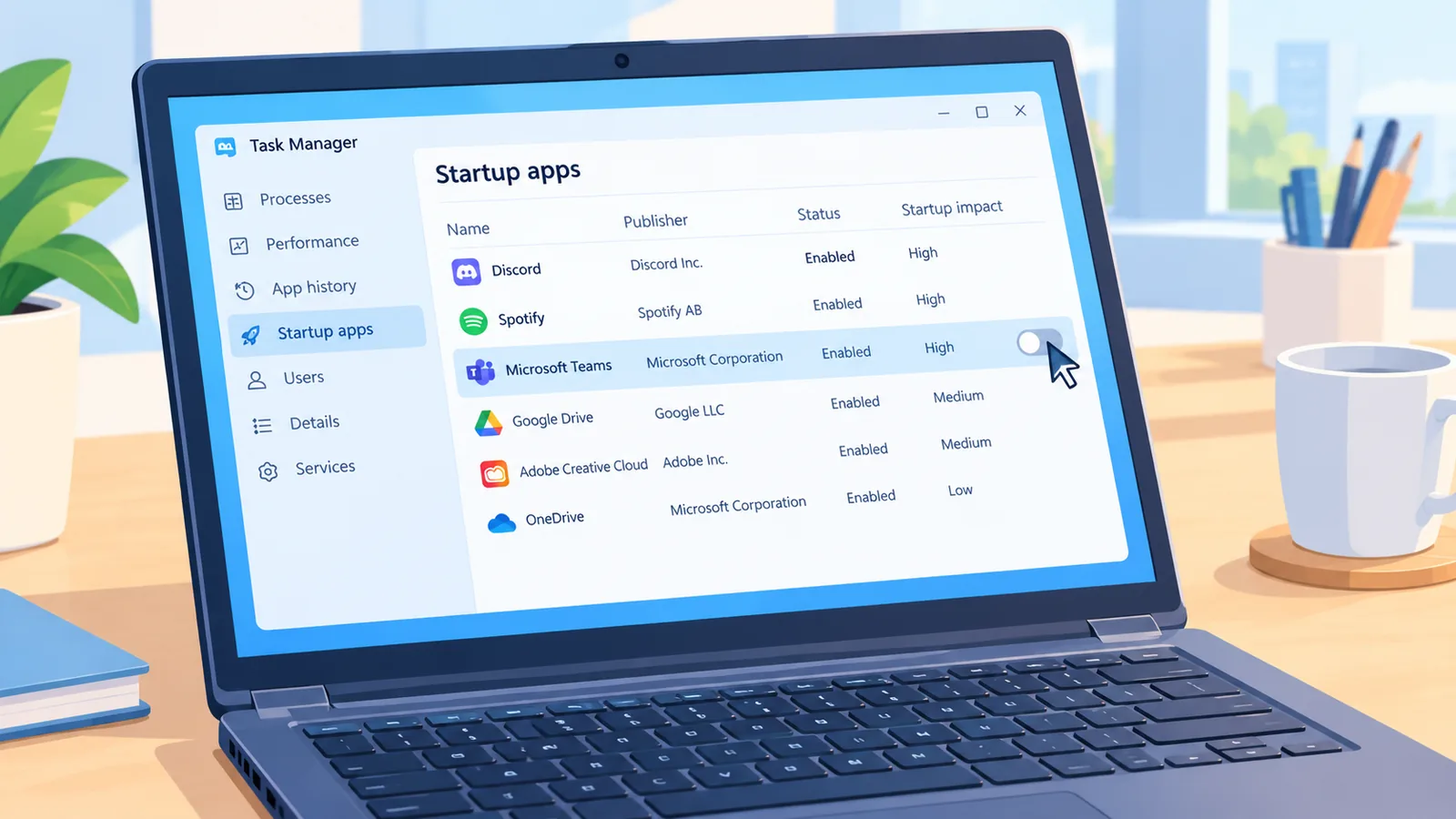
- Task Manager में Startup टैब खोलें और जो ऐप चालू होते ही चलने लगते हैं, उनकी सूची देखें।
- जिन ऐप की रोज़ ज़रूरत नहीं है, उन्हें Disable करें।
- गेम शुरू करने से पहले ब्राउज़र, स्ट्रीमिंग और अनावश्यक ओवरले बंद करें।
- Processes टैब में देखें कि गेम के दौरान और कौन-सा ऐप ज़्यादा संसाधन ले रहा है।
इसमें एक पैसा खर्च नहीं होता, और असर अक्सर तुरंत दिखता है।
पुराने या खराब ड्राइवर
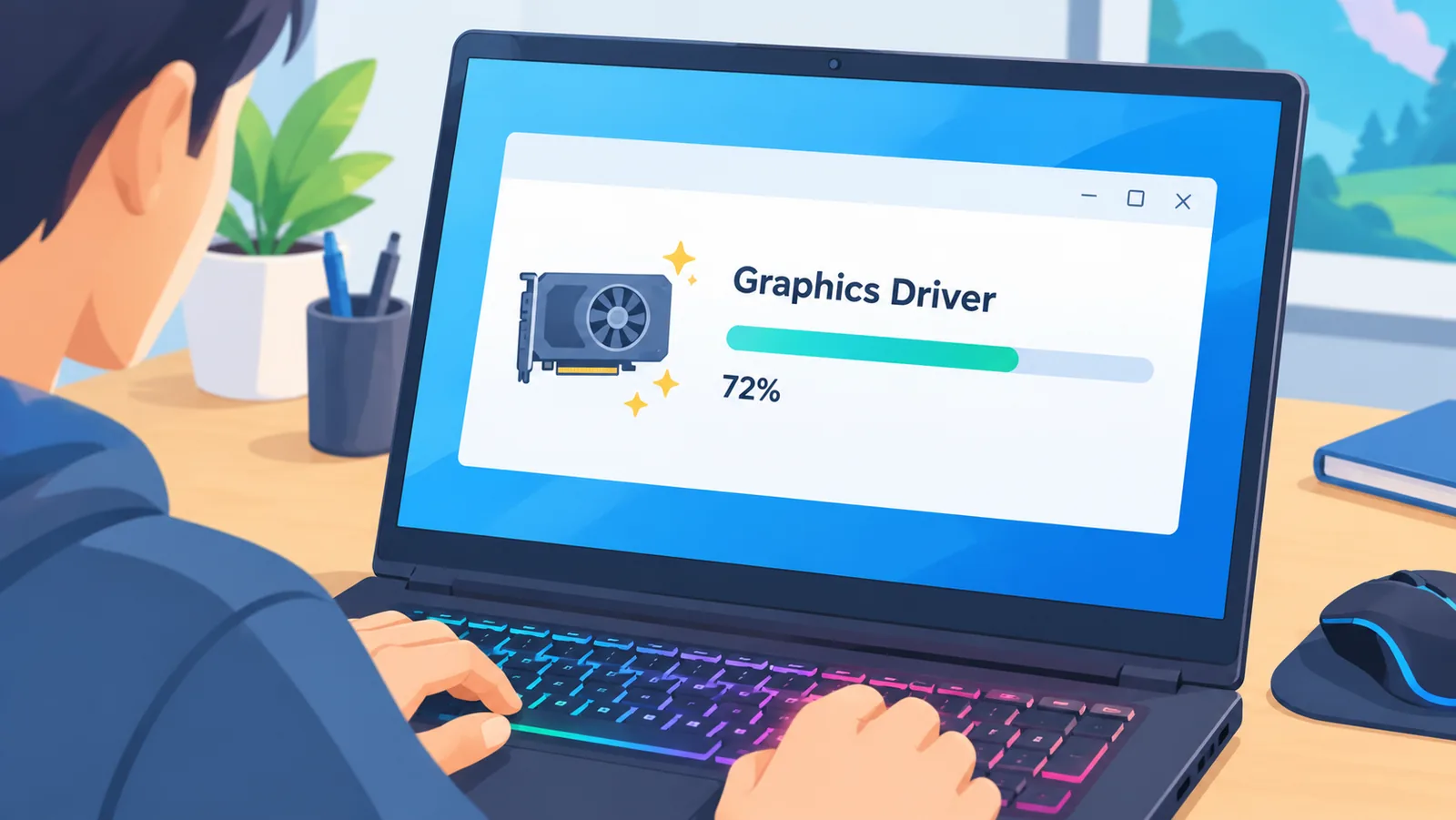
पुराना GPU ड्राइवर FPS गिरा सकता है और नए गेम में अटकन ला सकता है। खासकर तब, जब कोई गेम हाल में अपडेट हुआ हो और आपका ड्राइवर पुराना रह गया हो।
- पता करें कि आपके लैपटॉप में NVIDIA, AMD या Intel में से कौन-सा ग्राफ़िक्स चिप है।
- ड्राइवर उसी कंपनी की आधिकारिक साइट या लैपटॉप निर्माता के सपोर्ट पन्ने से डाउनलोड करें।
- अगर समस्या अपडेट के बाद शुरू हुई है, तो ड्राइवर को साफ़ इंस्टॉल करके देखें।
- Windows Update और चिपसेट ड्राइवर भी अद्यतन रखें।
एक बात याद रखें। ड्राइवर सिर्फ़ आधिकारिक स्रोत से लें, क्योंकि अनजान साइटों की फ़ाइलें खुद समस्या बन सकती हैं।
पावर और परफॉर्मेंस मोड की गलत सेटिंग
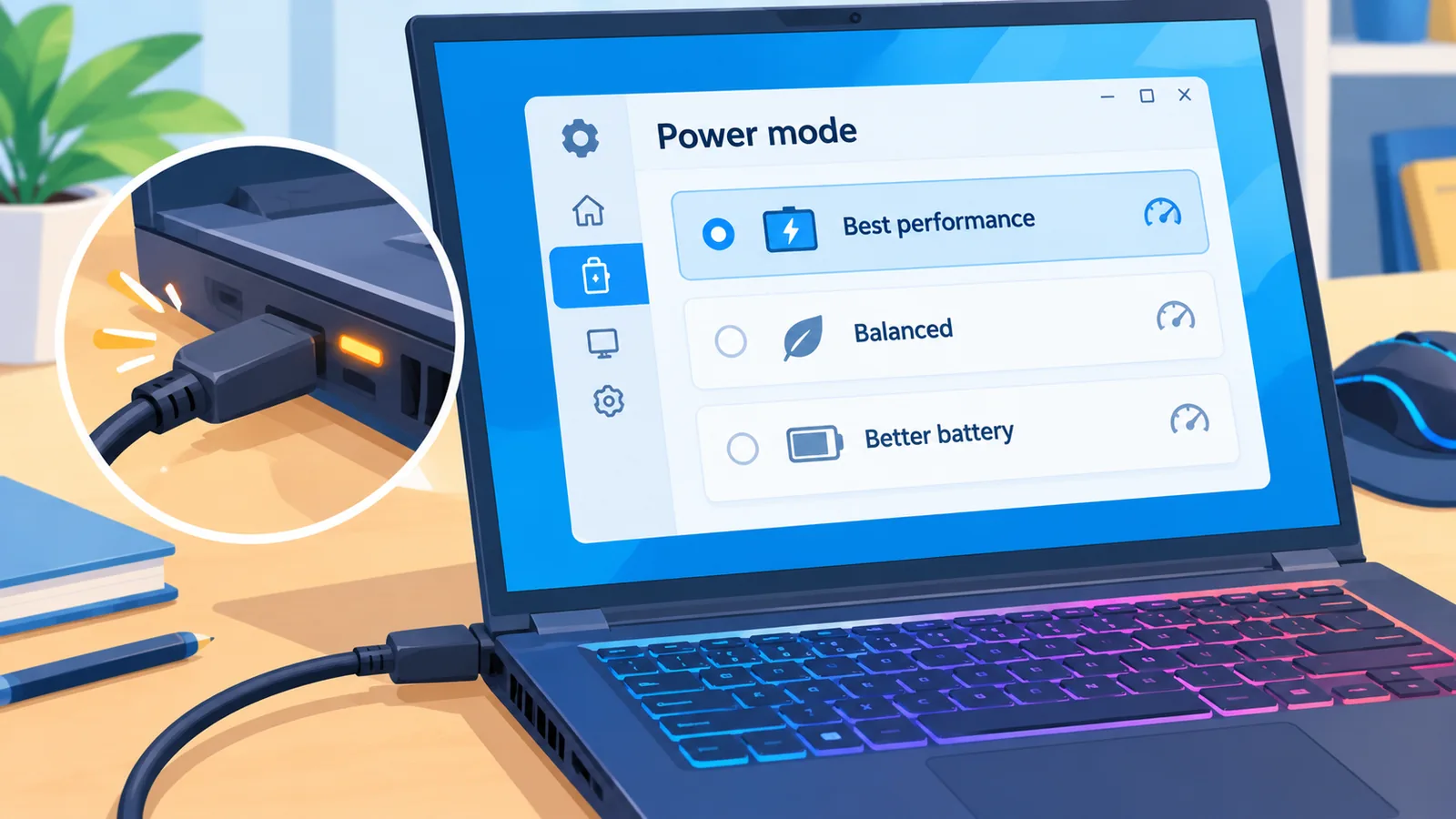
बैटरी सेवर या बैलेंस्ड मोड में गेमिंग लैपटॉप अपनी पूरी ताकत इस्तेमाल नहीं करता। यह सबसे आसान सुधारों में से एक है, फिर भी बहुत से लोग इसे नज़रअंदाज़ कर देते हैं।
- खेलते समय चार्जर ज़रूर लगाएँ, क्योंकि कई गेमिंग लैपटॉप बैटरी पर पूरी परफॉर्मेंस नहीं देते।
- Windows की पावर मोड सेटिंग में बेहतर परफॉर्मेंस वाला विकल्प चुनें।
- निर्माता के ऐप में परफॉर्मेंस मोड देखें। उदाहरण के लिए Armoury Crate, Omen Gaming Hub या Legion Space, पर नाम आपके मॉडल के अनुसार बदलता है।
- Windows की ग्राफ़िक्स सेटिंग में गेम के लिए हाई-परफॉर्मेंस GPU चुनें।
अगर आपका गेम गलती से इंटीग्रेटेड ग्राफ़िक्स पर चल रहा है, तो FPS बहुत कम दिख सकता है। यह जाँच कभी न छोड़ें।
🛒 अनुशंसित उत्पाद
RAM की कमी
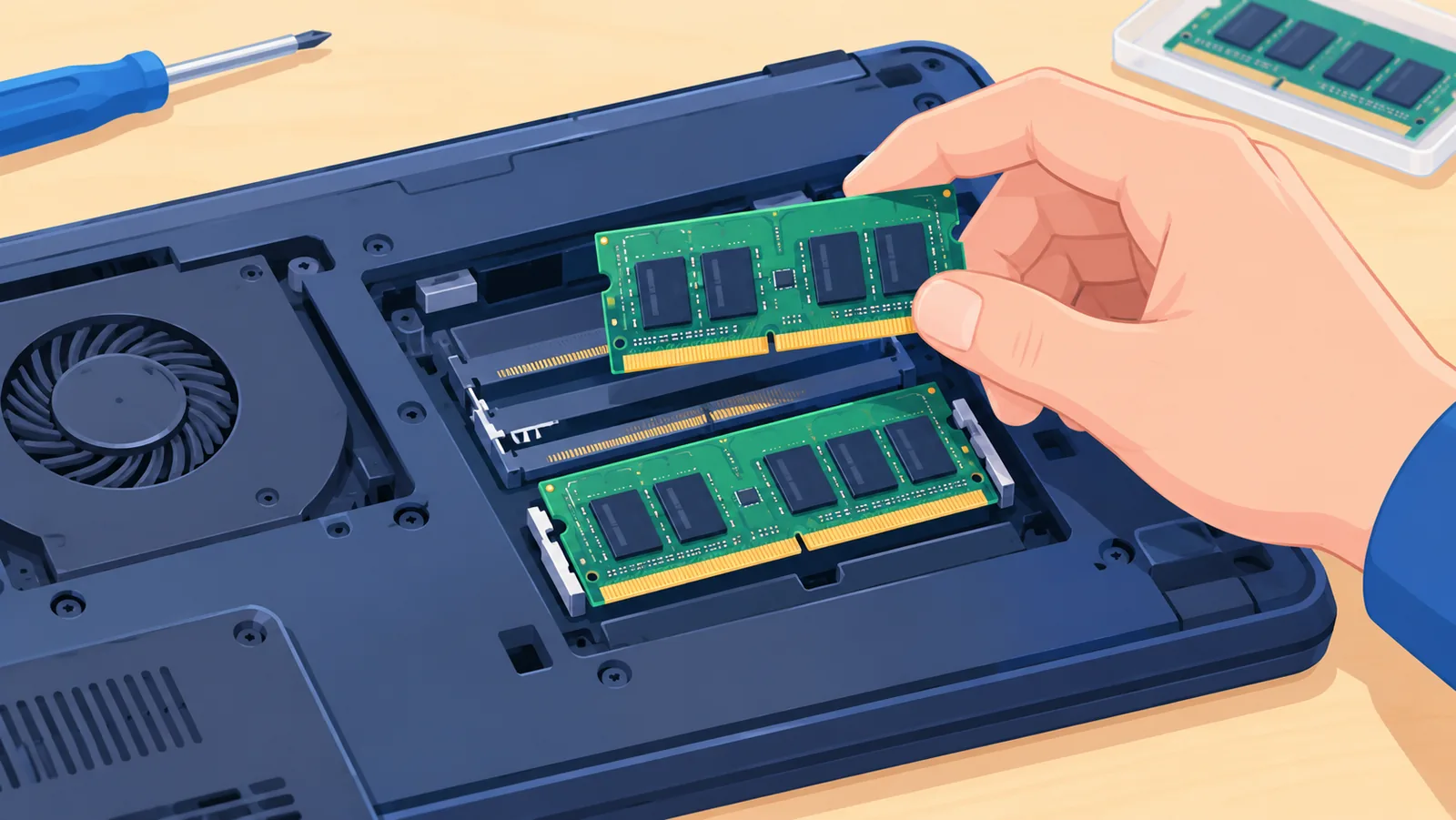
RAM भर जाने पर सिस्टम डिस्क का सहारा लेता है, और गेम अटकने लगता है। इसे पेजिंग कहते हैं, और डिस्क मेमोरी से काफ़ी धीमी होती है।
कितनी RAM काफ़ी है?
आम गेमिंग के लिए 16 GB को व्यावहारिक आधार माना जाता है। भारी गेम और साथ में कई ऐप चलाने वालों को इससे ज़्यादा की ज़रूरत पड़ सकती है। सही आँकड़ा जानने के लिए अपने गेम की सिस्टम आवश्यकताएँ देखें।
एक और बात ध्यान देने लायक है। दो RAM मॉड्यूल का जोड़ा आम तौर पर डुअल-चैनल में चलता है, जो एक मॉड्यूल से बेहतर रहता है।
RAM बढ़ाने से पहले यह देखें कि आपके मॉडल में कितने स्लॉट हैं और अधिकतम सीमा क्या है। कई लैपटॉप में RAM बदली जा सकती है, पर सब में नहीं।
स्टोरेज भरा होना या धीमी ड्राइव
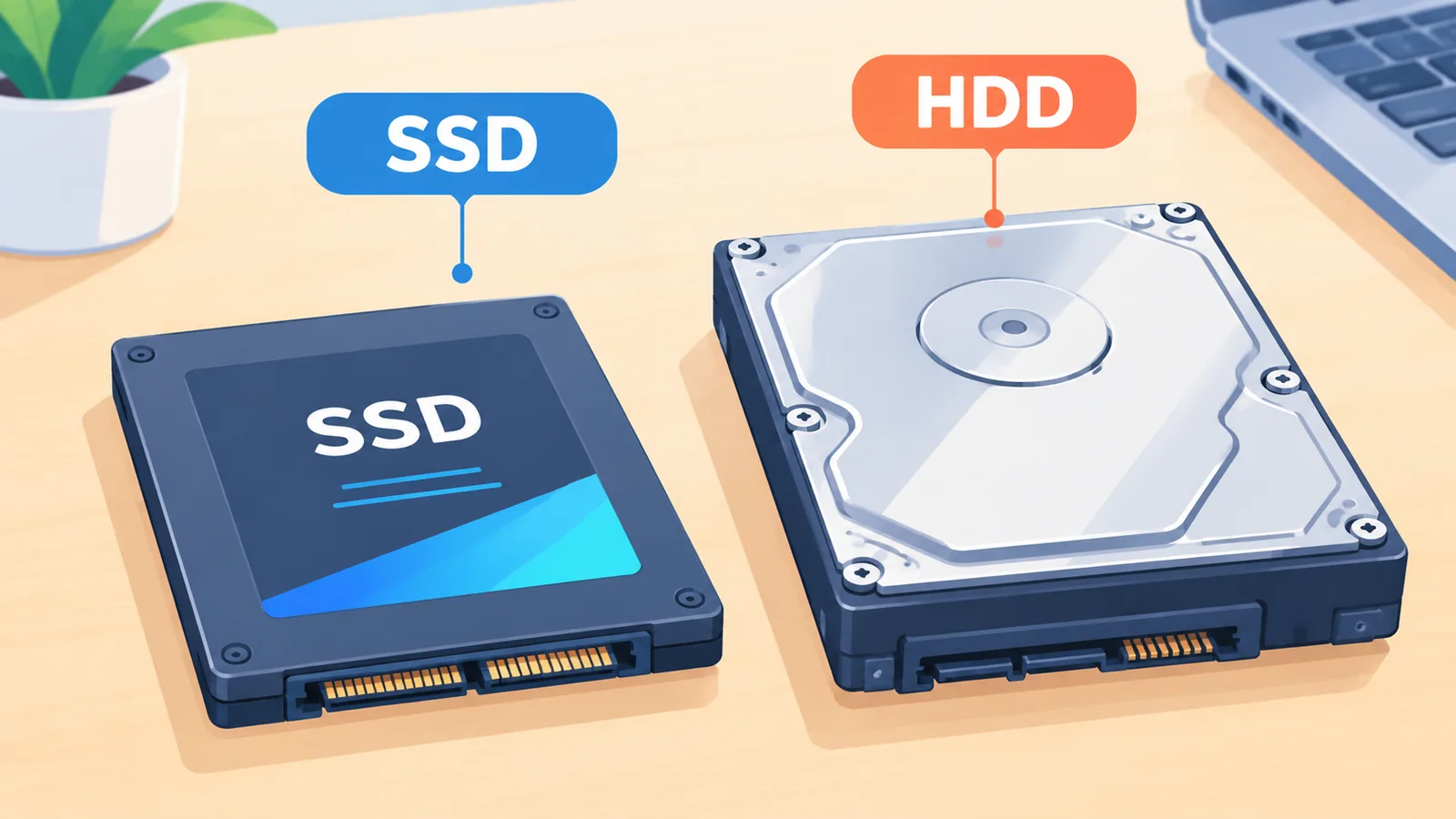
लगभग भरी हुई या पुरानी HDD वाली ड्राइव गेम की लोडिंग और स्ट्रीमिंग को धीमा कर देती है। जिन गेमों में बड़ी दुनिया लगातार लोड होती रहती है, वहाँ यह फ़र्क साफ़ महसूस होता है।
- डिस्क में कुछ खाली जगह हमेशा रखें।
- सबसे ज़्यादा खेले जाने वाले गेम SSD पर रखें।
- अनचाही फ़ाइलें और पुराने इंस्टॉलर हटाएँ।
- अगर आप अब भी HDD पर हैं, तो SSD अपग्रेड पर विचार करें।
गति का सामान्य क्रम यह है कि HDD सबसे धीमी, SATA SSD उससे तेज़ और NVMe SSD आम तौर पर सबसे तेज़ होती है। असली फ़र्क आपके मॉडल और गेम पर निर्भर करता है।
मैलवेयर और अनचाहे सॉफ़्टवेयर
छिपे हुए मैलवेयर या माइनर बिना बताए आपके CPU और GPU को व्यस्त रखते हैं। नतीजा यह कि खाली बैठे लैपटॉप का पंखा भी चलता रहता है और गेम में संसाधन कम पड़ जाते हैं।
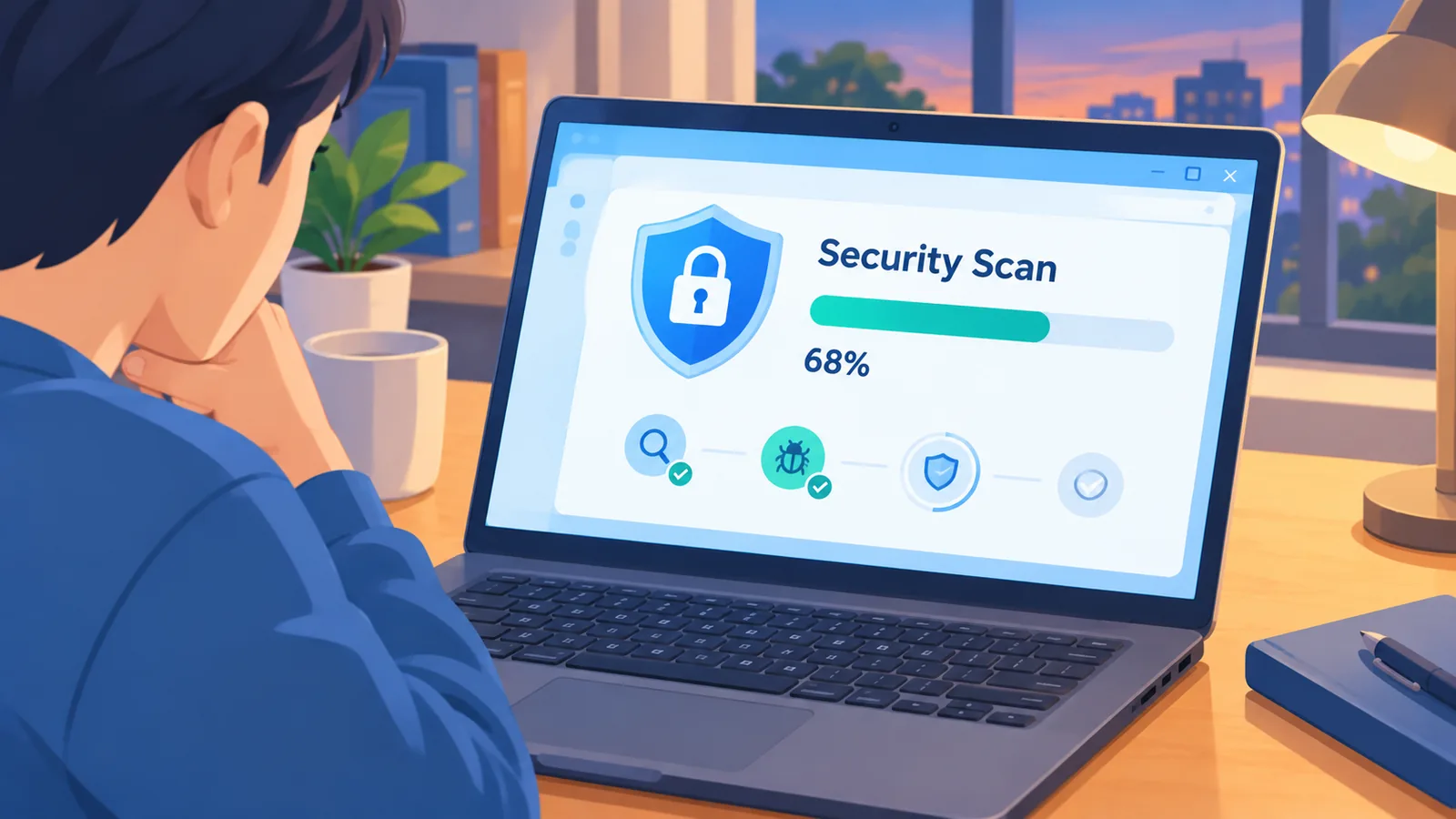
- Windows Security खोलकर पूरा स्कैन चलाएँ।
- जिन ऐप को आपने खुद नहीं डाला, उन्हें Installed apps में देखकर हटाएँ।
- Task Manager में बिना गेम चलाए भी CPU या GPU ऊँचा दिखे, तो इसे गंभीरता से लें।
- पायरेटेड या क्रैक सॉफ़्टवेयर से दूर रहें, क्योंकि यह मैलवेयर का आम रास्ता है।
सभी कारणों की तुलना-तालिका
नीचे की तालिका सातों कारणों को एक नज़र में रखती है, ताकि आप अपने लक्षण के हिसाब से सही जगह पहुँच सकें।
| कारण | मुख्य लक्षण | जाँच कैसे करें | समाधान की कठिनाई |
|---|---|---|---|
| गर्मी | कुछ देर बाद FPS गिरना | पंखा, तापमान, लैग का समय | मध्यम |
| बैकग्राउंड ऐप | हमेशा भारी लगना | Task Manager | आसान |
| ड्राइवर | अपडेट के बाद अटकन | ड्राइवर संस्करण देखें | आसान |
| पावर मोड | बैटरी पर धीमा | पावर और GPU सेटिंग | आसान |
| RAM | मेमोरी भरी रहना | Performance टैब | मध्यम |
| स्टोरेज | लंबी लोडिंग | डिस्क उपयोग और खाली जगह | मध्यम |
| मैलवेयर | खाली में भी उपयोग ऊँचा | पूरा स्कैन | मध्यम |
आगे धीमापन रोकने की चेकलिस्ट
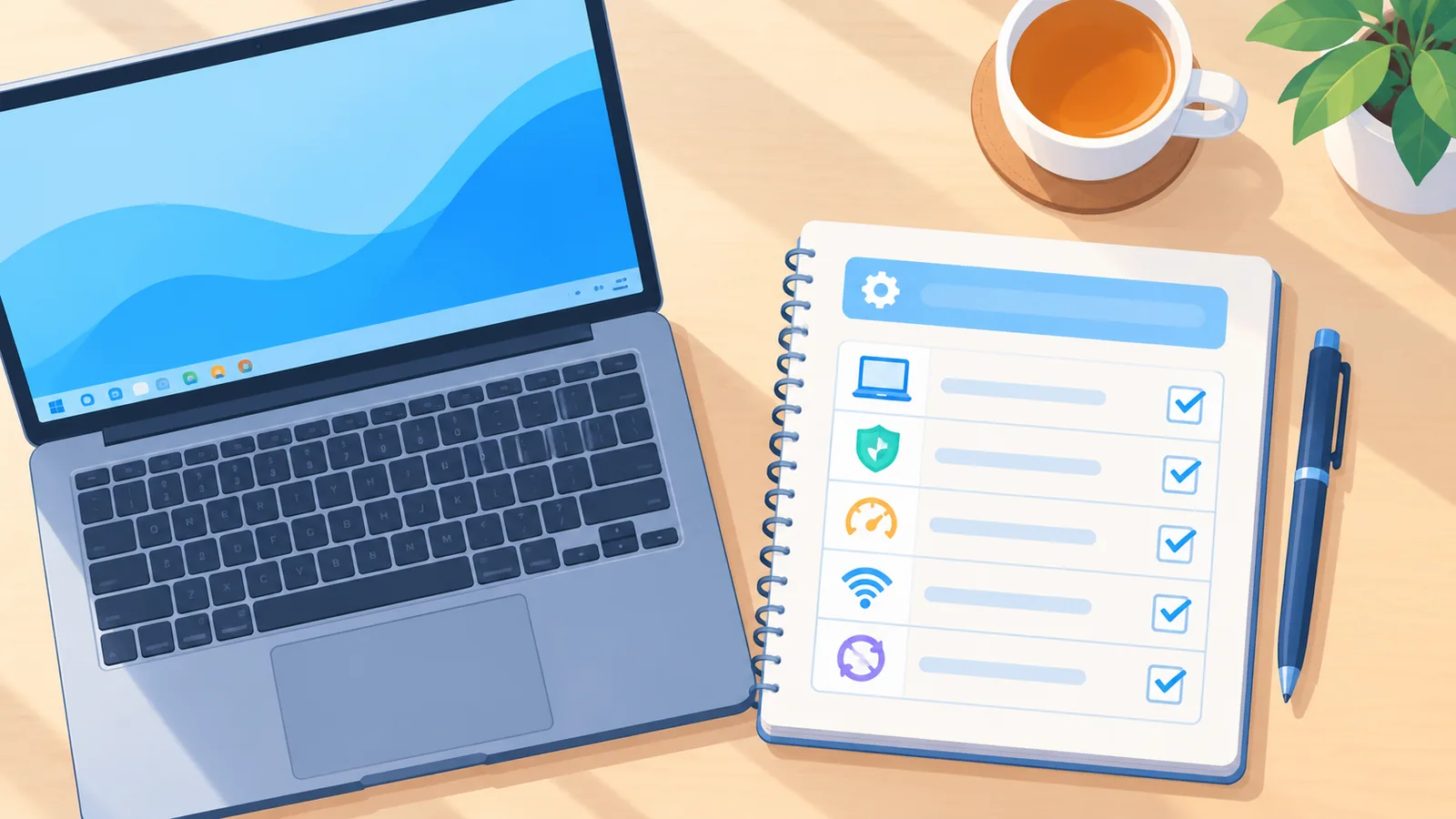
कुछ छोटी आदतें लैपटॉप को लंबे समय तक तेज़ बनाए रखती हैं। इन्हें हफ़्ते और महीने के हिसाब से बाँट लेना सबसे आसान रहता है।
- हर हफ़्ते: गेम से पहले अनावश्यक ऐप बंद करें और चार्जर लगाएँ।
- हर महीने: वेंट की धूल साफ़ करें और ड्राइवर अपडेट जाँचें।
- हर महीने: Startup सूची की समीक्षा करें और डिस्क की खाली जगह देखें।
- समय-समय पर: Windows Security से स्कैन चलाएँ।
कब अपग्रेड करें और कब नया लैपटॉप लें
अगर सारे सॉफ़्टवेयर उपाय आज़माने के बाद भी आपके पसंदीदा गेम नहीं चलते, तो समस्या हार्डवेयर की सीमा हो सकती है। तब अपग्रेड या नया लैपटॉप सोचना ठीक है।
कई लैपटॉप में RAM और SSD बदले या बढ़ाए जा सकते हैं। पर ज़्यादातर में CPU और GPU मदरबोर्ड से जुड़े होते हैं और अलग से नहीं बदलते।
एक सीधा संकेत यह है कि आपके सबसे ज़रूरी गेम न्यूनतम सिस्टम आवश्यकताओं से भी नीचे चल रहे हों। तब RAM या SSD बढ़ाने से बहुत फ़र्क नहीं पड़ेगा, और नया लैपटॉप ही बेहतर विकल्प है।
अक्सर पूछे जाने वाले सवाल (FAQ)
गेमिंग लैपटॉप अचानक क्यों धीमा हो गया?
अचानक धीमापन अक्सर ड्राइवर अपडेट, नए सॉफ़्टवेयर, ज़्यादा गर्मी या मैलवेयर से जुड़ा होता है। पहले Task Manager देखें, फिर ऊपर के सेक्शन क्रम से जाँचें।
क्या गर्मी से लैपटॉप को स्थायी नुकसान होता है?
लगातार बहुत ज़्यादा गर्मी लंबे समय में नुकसान पहुँचा सकती है। इसलिए ठंडा रखने के उपाय अपनाएँ और तापमान की सुरक्षित सीमा के लिए निर्माता के दिशानिर्देश देखें।
क्या RAM बढ़ाने से FPS बढ़ता है?
तभी, जब आपकी मौजूदा RAM भर रही हो। अगर RAM खाली रहती है और रुकावट GPU या गर्मी की है, तो RAM बढ़ाने से ज़्यादा फ़र्क नहीं पड़ेगा।
क्या विंडोज़ दोबारा इंस्टॉल करना मदद करता है?
कभी-कभी करता है, खासकर जब सॉफ़्टवेयर में गड़बड़ी जमा हो गई हो। इसे अंतिम उपाय मानें और पहले अपना ज़रूरी डेटा बैकअप कर लें।
क्या बैटरी पर गेम खेलना ठीक है?
खेल सकते हैं, पर कई गेमिंग लैपटॉप बैटरी पर पूरी परफॉर्मेंस नहीं देते। बेहतर अनुभव के लिए चार्जर लगाकर खेलें।
तो आज की शुरुआत यहीं से कीजिए। अगला गेम खोलें, Task Manager देखें और पता करें कि कौन-सा हिस्सा सबसे ज़्यादा भरा है।
संदर्भ
- Microsoft Support: Task Manager, पावर मोड और Windows Security से जुड़े सहायता पन्ने
- NVIDIA, AMD और Intel: आधिकारिक ड्राइवर और सहायता पन्ने
- आपके लैपटॉप निर्माता का सहायता पन्ना: तापमान, वारंटी और परफॉर्मेंस मोड
और तुलनाएँ और खरीदारी गाइड चाहिए?