⚠️ यह पेज आपको Atovia के साझेदारों और संबद्ध बाजारों से जोड़ता है। इन लिंक के माध्यम से की गई गतिविधियों के लिए हमें संबद्ध साझेदारों से कमीशन मिल सकता है। छूट की पेशकश नीति के अनुसार किसी भी समय बदल सकती है! आश्वस्त रहें, आपके लिए कोई अतिरिक्त लागत नहीं है! हमें उम्मीद है कि यह सही वस्तुओं को खोजने में आपका समय बचाएगा!
- Steam Family Library Sharing फीचर क्या है
- ज़रूरी शर्तें और सीमाएं
- सेट करने का स्टेप बाय स्टेप तरीका
- शेयर की गई लाइब्रेरी एक्सेस करने का तरीका
- एक समय में कितने लोग खेल सकते हैं
- DLC, सेव फाइल्स और अचीवमेंट्स पर असर
- सुरक्षा और प्राइवेसी टिप्स
- अन्य विकल्पों से तुलना
- आम समस्याएं और समाधान
- अक्सर पूछे जाने वाले सवाल
अगर आपके घर में एक से ज़्यादा लोग गेम खेलते हैं, तो हर गेम को अलग-अलग खरीदना महंगा पड़ सकता है। Steam का Family Library Sharing फीचर आपको अपनी खरीदी हुई गेम लाइब्रेरी दोस्तों या परिवार के साथ बिना अतिरिक्त पैसे खर्च किए शेयर करने देता है। इस लेख में आप जानेंगे कि इसे कैसे सेट करें, इसकी सीमाएं क्या हैं, और शेयरिंग के दौरान अपने अकाउंट को सुरक्षित कैसे रखें।
- एक समय में केवल एक व्यक्ति ही शेयर की गई लाइब्रेरी से गेम खेल सकता है
- एक अकाउंट को अधिकतम 5 डिवाइसों पर अधिकृत किया जा सकता है
- DLC और सेव डेटा गेम और Steam Cloud सेटिंग पर निर्भर करते हैं
Steam Family Library Sharing फीचर क्या है
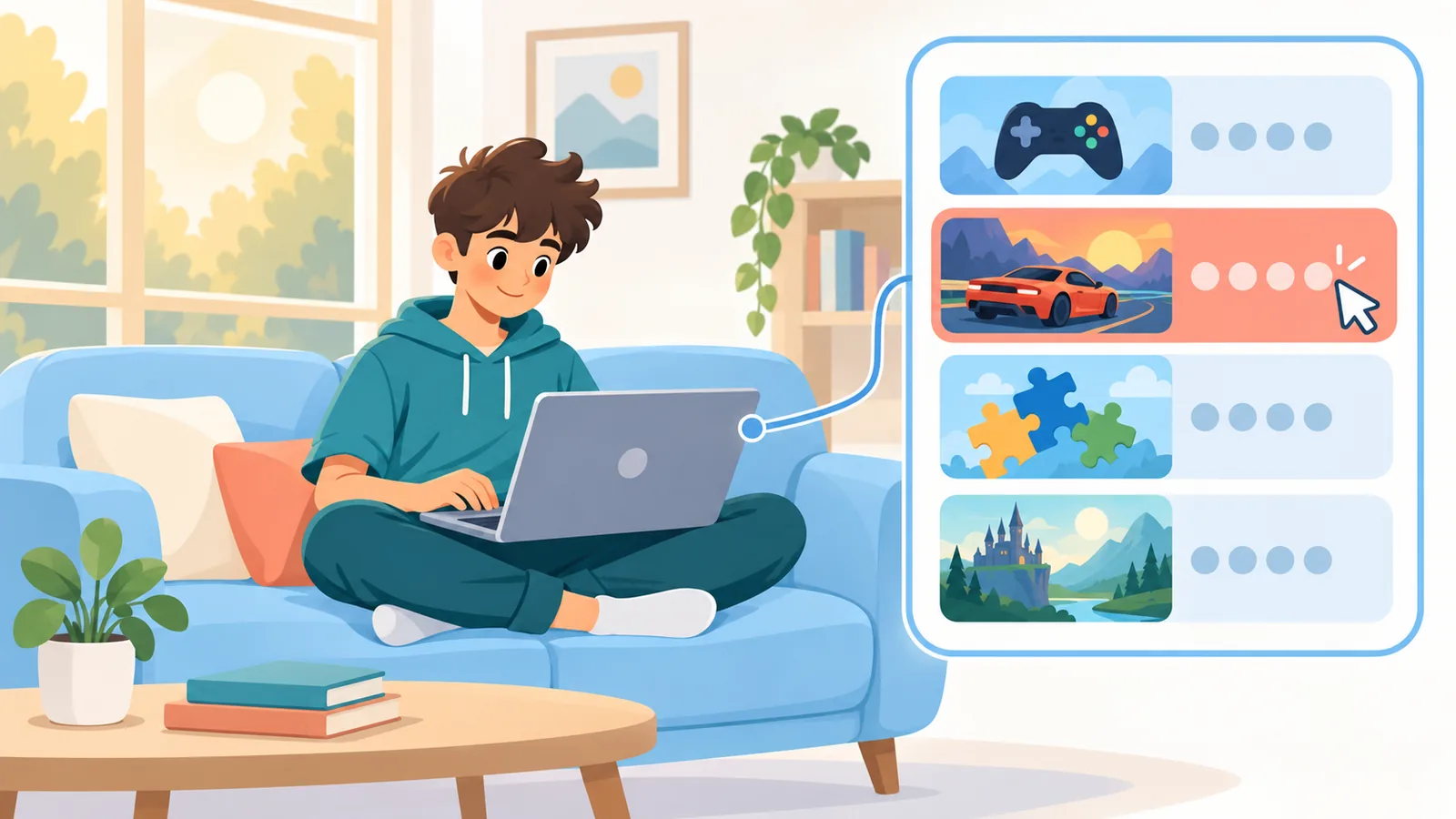
Family Library Sharing, Steam की एक आधिकारिक सुविधा है जिससे एक अकाउंट का मालिक अपनी खरीदी हुई गेम लाइब्रेरी को दूसरे Steam अकाउंट्स के साथ शेयर कर सकता है। यह उन गेमिंग परिवारों या करीबी दोस्तों के लिए उपयोगी है जो एक ही गेम बार-बार अलग-अलग खरीदना नहीं चाहते। शेयरिंग सक्षम होने पर, अधिकृत डिवाइस पर मौजूद कोई भी अकाउंट मालिक की लाइब्रेरी की गेम्स इंस्टॉल करके खेल सकता है।
गेम शेयर करने के लिए ज़रूरी शर्तें और सीमाएं
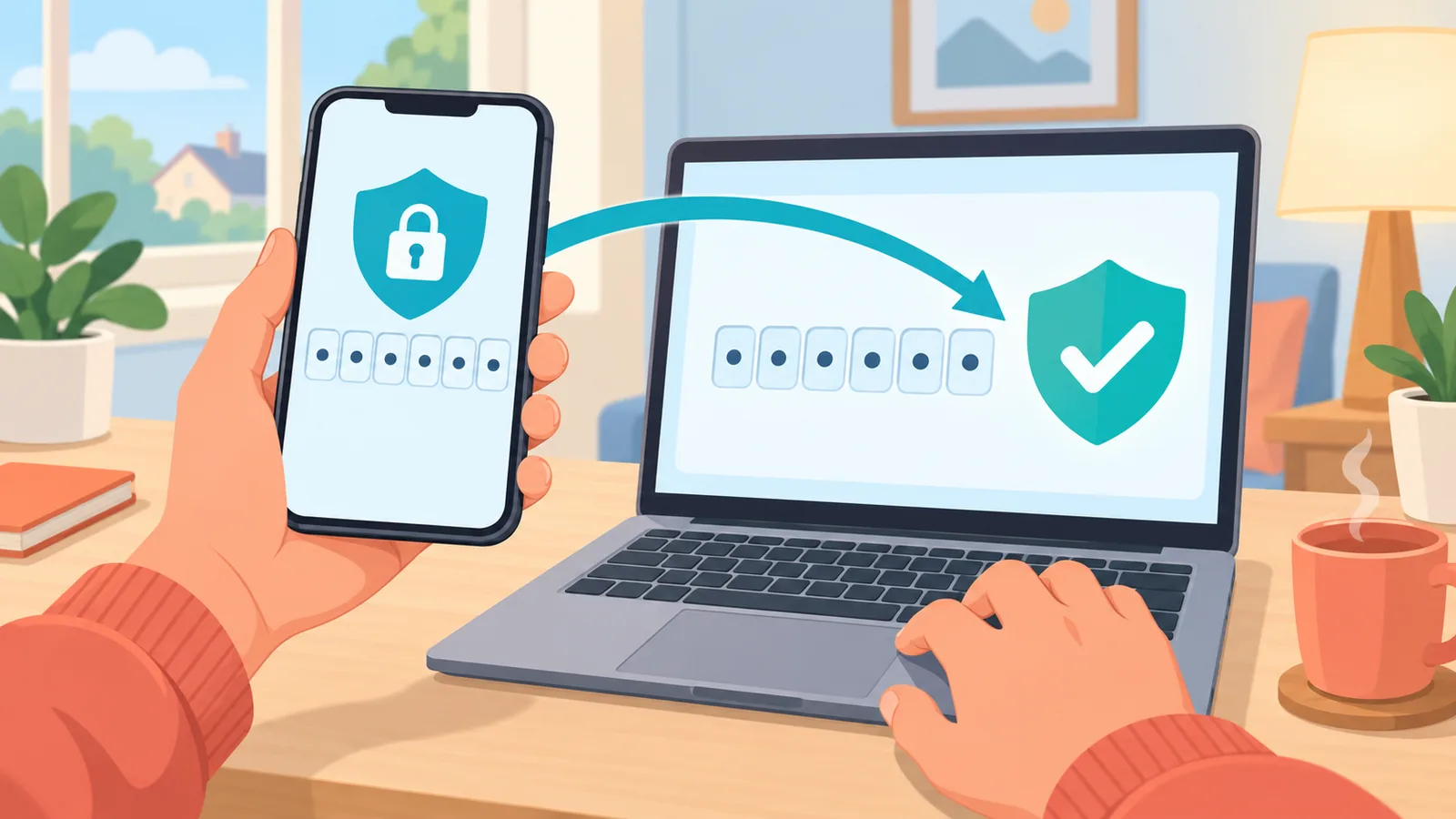
शेयरिंग शुरू करने से पहले कुछ बुनियादी शर्तें पूरी करनी होती हैं। दोनों अकाउंट्स का Steam Guard सक्षम होना आवश्यक है, और शेयरिंग किसी विशिष्ट अकाउंट के बजाय डिवाइस (कंप्यूटर) के स्तर पर काम करती है। एक अकाउंट को अधिकतम 5 कंप्यूटरों पर अधिकृत किया जा सकता है, और 90 दिनों के भीतर अधिकृत डिवाइसों को हटाने-जोड़ने की संख्या सीमित रहती है। इसके अलावा, कुछ गेम्स — विशेष रूप से जिनमें अनिवार्य ऑनलाइन-मल्टीप्लेयर या विशेष लाइसेंसिंग प्रतिबंध होते हैं — शेयरिंग के लिए उपलब्ध नहीं होते।
Steam Family Library Sharing सेट करने के स्टेप बाय स्टेप तरीका
सेटअप प्रक्रिया सरल है, बशर्ते दोनों उपयोगकर्ता एक ही भौतिक डिवाइस पर बारी-बारी से लॉगिन करें:
- जिस कंप्यूटर पर शेयरिंग करनी है, उस पर मालिक अकाउंट से Steam में लॉगिन करें।
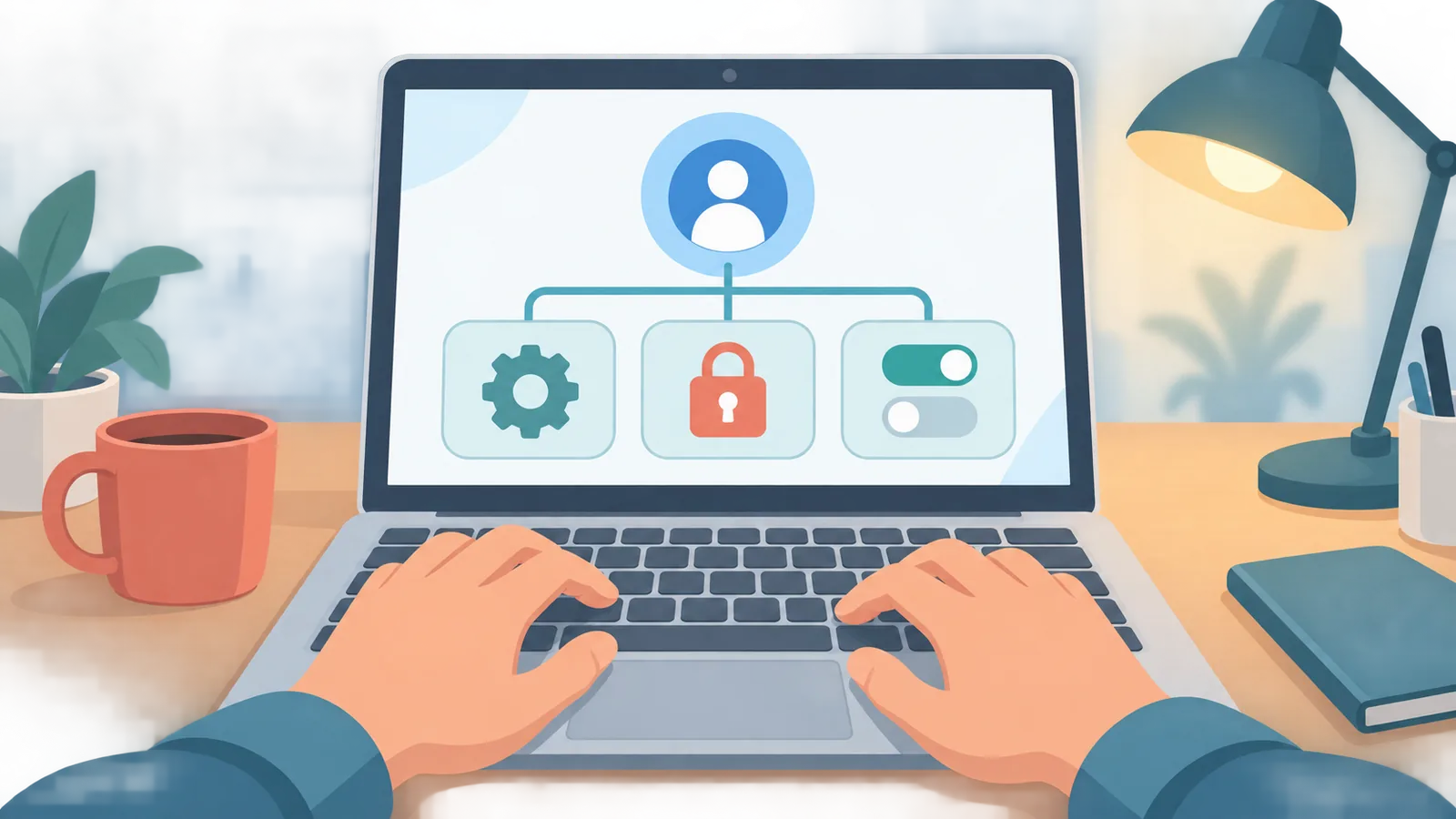
- Steam की Settings में जाकर Family/Library Sharing से जुड़ा विकल्प खोलें और उस विकल्प को सक्षम (enable) करें।
- अब उसी डिवाइस को “अधिकृत” करें, जिससे वह उपकरण शेयरिंग के लिए भरोसेमंद डिवाइस बन जाए।
- इसके बाद, उसी कंप्यूटर पर दूसरा उपयोगकर्ता अपने खुद के Steam अकाउंट से लॉगिन करे।
- लॉगिन होते ही मालिक की शेयर की गई लाइब्रेरी उस अकाउंट की लाइब्रेरी में दिखने लगेगी।
शेयर की गई लाइब्रेरी को एक्सेस करने का तरीका
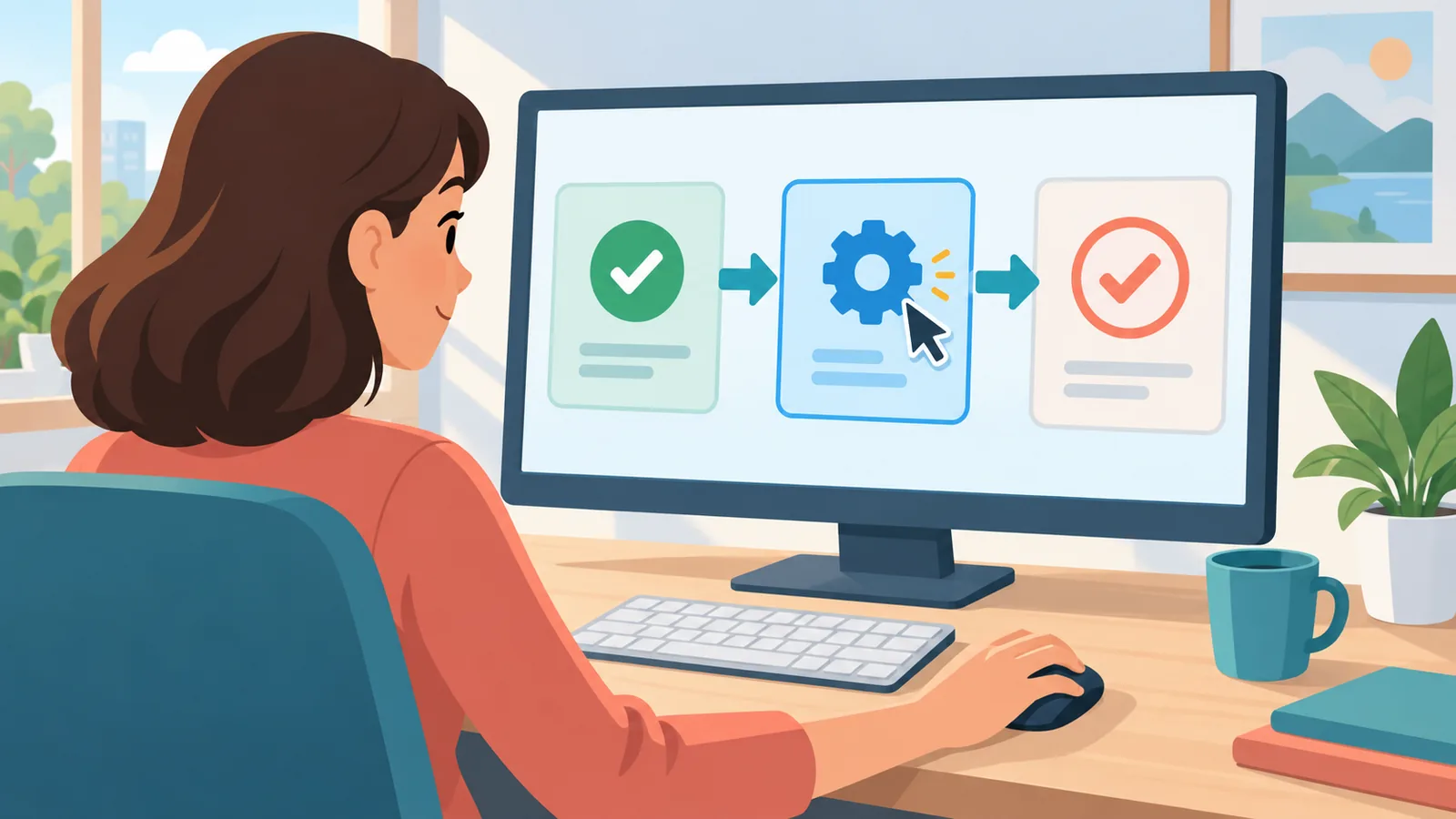
एक बार डिवाइस अधिकृत हो जाने पर, दूसरा उपयोगकर्ता अपनी Steam लाइब्रेरी में जाकर मालिक की शेयर की गई गेम्स देख सकता है। गेम को खेलने के लिए उसे पहले इंस्टॉल करना होगा, भले ही वह मालिक के अकाउंट में पहले से इंस्टॉल हो। ध्यान रहे कि यह एक्सेस केवल उसी अधिकृत डिवाइस पर काम करता है, इसलिए दूसरे कंप्यूटर पर वही लाइब्रेरी अपने आप उपलब्ध नहीं होगी।
एक साथ कितने लोग गेम खेल सकते हैं (एक समय में एक व्यक्ति की सीमा)
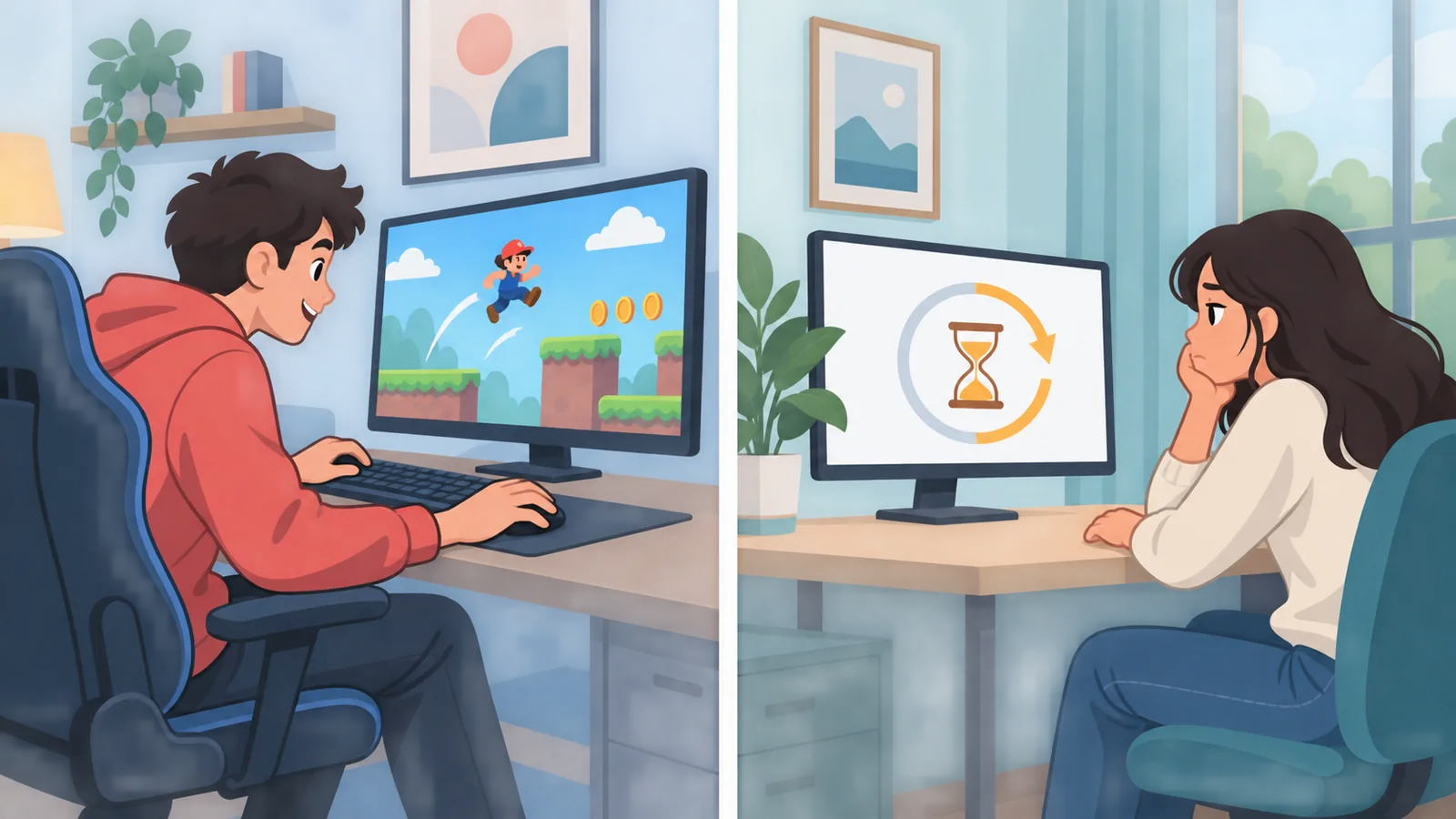
Family Library Sharing की सबसे बड़ी सीमा यह है कि एक समय में केवल एक व्यक्ति ही शेयर की गई लाइब्रेरी से कोई गेम खेल सकता है। अगर मालिक अकाउंट उसी दौरान कोई गेम शुरू करता है, तो शेयर की गई लाइब्रेरी का उपयोगकर्ता या तो गेम खरीदने के लिए कहा जाता है या उसे गेम बंद करना पड़ता है। इसलिए यह सुविधा एक साथ मल्टीप्लेयर खेलने के लिए नहीं, बल्कि बारी-बारी से खेलने के लिए उपयुक्त है।
DLC, सेव फाइल्स और अचीवमेंट्स पर असर
DLC (अतिरिक्त कंटेंट) की उपलब्धता गेम पर निर्भर करती है — आमतौर पर वही DLC एक्सेस होता है जो मूल अकाउंट पर खरीदा गया हो। सेव फाइल्स और अचीवमेंट्स अलग-अलग उपयोगकर्ता के अपने प्रोफाइल में अलग से सेव होते हैं, बशर्ते संबंधित गेम में Steam Cloud सपोर्ट सक्षम हो। इसका मतलब है कि दोनों उपयोगकर्ता एक ही गेम में अपनी अलग प्रगति बनाए रख सकते हैं।
गेम शेयरिंग के दौरान सुरक्षा और प्राइवेसी टिप्स
चूंकि Family Library Sharing के लिए डिवाइस को अधिकृत करना पड़ता है, इसलिए यह सुविधा केवल भरोसेमंद लोगों के साथ ही इस्तेमाल करनी चाहिए। किसी सार्वजनिक या साझा कंप्यूटर पर अपने अकाउंट को अधिकृत करने से बचें, और अनजान डिवाइस को अपनी लाइब्रेरी तक पहुंच न दें। साथ ही, Steam Guard जैसी सुरक्षा सुविधाओं को हमेशा सक्षम रखें ताकि अकाउंट अनधिकृत एक्सेस से सुरक्षित रहे।
🛒 अनुशंसित उत्पाद
| विशेषता | Family Library Sharing | अलग-अलग गेम खरीदना |
|---|---|---|
| लागत | कम (एक ही खरीद साझा होती है) | ज़्यादा (हर व्यक्ति अलग खरीदे) |
| एक साथ खेलने की सुविधा | सीमित (एक समय में एक व्यक्ति) | पूरी तरह स्वतंत्र |
| सेव डेटा | अलग-अलग प्रोफाइल में सेव | अलग-अलग प्रोफाइल में सेव |
Steam Family Library Sharing बनाम अन्य विकल्प
ऊपर दी गई तुलना से स्पष्ट है कि Family Library Sharing लागत बचाने का अच्छा तरीका है, लेकिन इसमें एक समय में एक ही व्यक्ति के खेलने की सीमा रहती है। अगर परिवार के सभी सदस्य अक्सर एक साथ अलग-अलग गेम खेलना चाहते हैं, तो अलग-अलग गेम खरीदना ज़्यादा सुविधाजनक हो सकता है, भले ही उसकी लागत अधिक हो।
आम समस्याएं और उनके समाधान
कुछ सामान्य समस्याएं और उनके समाधान इस प्रकार हैं: अगर शेयर की गई गेम नहीं दिख रही, तो जांचें कि डिवाइस अभी भी अधिकृत है या नहीं। अगर गेम अचानक बंद हो जाए, तो यह इसलिए होता है क्योंकि मालिक अकाउंट ने उसी गेम को उसी समय चलाना शुरू कर दिया है। अगर अधिकृत डिवाइस बदलने में दिक्कत आ रही है, तो ध्यान रखें कि 90 दिनों की समय-सीमा के भीतर बदलावों की संख्या सीमित होती है, इसलिए थोड़ा इंतज़ार करना पड़ सकता है।
अक्सर पूछे जाने वाले सवाल
क्या Family Library Sharing के लिए कोई अतिरिक्त शुल्क देना होता है?
नहीं, यह Steam की एक मुफ्त सुविधा है।
क्या मैं एक साथ कई दोस्तों के साथ गेम शेयर कर सकता हूं?
हां, लेकिन एक समय में केवल एक व्यक्ति ही शेयर की गई लाइब्रेरी से गेम खेल सकता है।

क्या शेयरिंग के दौरान मेरी निजी जानकारी दूसरे व्यक्ति को दिखती है?
नहीं, केवल गेम लाइब्रेरी शेयर होती है, अकाउंट की निजी जानकारी नहीं।
क्या ऑनलाइन-मल्टीप्लेयर गेम्स भी शेयर की जा सकती हैं?
कुछ गेम्स, जिनमें विशेष DRM या लाइसेंसिंग प्रतिबंध होते हैं, शेयरिंग में उपलब्ध नहीं होतीं।
Family Library Sharing एक सरल और किफायती तरीका है जिससे भरोसेमंद दोस्तों या परिवार के साथ गेम्स का आनंद लिया जा सकता है, बशर्ते इसकी सीमाओं और सुरक्षा सलाह का ध्यान रखा जाए। अगर आप अभी तक इसे इस्तेमाल नहीं कर रहे हैं, तो आज ही अपने Steam अकाउंट में इस विकल्प को जांचें।
- Steam आधिकारिक सहायता दस्तावेज़ीकरण
और तुलनाएँ और खरीदारी गाइड चाहिए?