
⚠️ यह पेज आपको Atovia के साझेदारों और संबद्ध बाजारों से जोड़ता है। इन लिंक के माध्यम से की गई गतिविधियों के लिए हमें संबद्ध साझेदारों से कमीशन मिल सकता है। छूट की पेशकश नीति के अनुसार किसी भी समय बदल सकती है! आश्वस्त रहें, आपके लिए कोई अतिरिक्त लागत नहीं है! हमें उम्मीद है कि यह सही वस्तुओं को खोजने में आपका समय बचाएगा!
कंप्यूटर या फ़ोन किसी और के साथ साझा करते समय अक्सर लगता है कि कुछ पेज हिस्ट्री में नहीं दिखने चाहिए। इस लेख में कंप्यूटर और Android के चरण हैं। साथ ही यह भी कि हिस्ट्री हटाने से असल में क्या मिटता है और क्या नहीं।
- सीधा जवाब: Chrome हिस्ट्री हटाने से पहले क्या जानें
- कंप्यूटर पर Chrome हिस्ट्री कैसे हटाएँ
- Android फ़ोन और टैबलेट पर हिस्ट्री हटाना
- iPhone और iPad पर हिस्ट्री हटाना
- कुकी, कैश, पासवर्ड और ऑटोफिल: क्या साथ में मिटेगा
- Chrome हिस्ट्री और Google खाते की गतिविधि में फ़र्क
- सिंक चालू हो तो दूसरे डिवाइस की हिस्ट्री का क्या होगा
- गुप्त मोड में क्या सेव नहीं होता
- अक्सर पूछे जाने वाले सवाल
- निष्कर्ष और आज का अगला कदम
सीधा जवाब: Chrome हिस्ट्री हटाने से पहले क्या जानें
Chrome की हिस्ट्री “ब्राउज़िंग डेटा मिटाएँ” विकल्प से हटती है, और समय सीमा आप खुद चुन सकते हैं। Chrome की हिस्ट्री में पिछले 90 दिनों में देखे गए पेज दिखते हैं।
हिस्ट्री हटाने पर उस साइट का शॉर्टकट नए टैब पेज से और सुझाव एड्रेस बार से भी हट जाता है। यानी निशान सिर्फ़ सूची से नहीं, कई जगह से साफ़ होते हैं।
ज़रूरी बातें एक नज़र में
- Chrome की हिस्ट्री में पिछले 90 दिनों के पेज दिखते हैं।
- सब कुछ हटाना हो तो समय सीमा में “सभी समय” चुनें।
- Chrome हिस्ट्री और Google खाते की गतिविधि अलग-अलग चीज़ें हैं।
- सिंक चालू हो तो एक डिवाइस से हटाने पर दूसरे डिवाइस से भी हट जाती है।
[[IMAGE_1]]
कंप्यूटर पर Chrome हिस्ट्री कैसे हटाएँ
कंप्यूटर पर यह काम ऊपर दाएँ कोने के मेनू से शुरू होता है, और पूरा होने में एक मिनट भी नहीं लगता।
पूरी हिस्ट्री एक बार में कैसे मिटाएँ
- Chrome खोलें और ऊपर दाएँ कोने में “और विकल्प” (तीन बिंदु) पर क्लिक करें।
- “इतिहास” चुनें, फिर दोबारा “इतिहास” पर क्लिक करें।
- “ब्राउज़िंग डेटा मिटाएँ” पर जाएँ।
- समय सीमा में “सभी समय” चुनें।
- “ब्राउज़िंग इतिहास” पर टिक करें और “मिटाएँ” दबाएँ।

कुछ खास पेज या खास समय की हिस्ट्री कैसे हटाएँ
अगर पूरी हिस्ट्री नहीं मिटानी, तो समय सीमा बदल लें और उसी हिसाब से मिटाएँ। जैसे सिर्फ़ हाल के कुछ समय का रिकॉर्ड हटाना हो तो छोटी अवधि चुनी जा सकती है।
किसी एक या कुछ चुने हुए पेज हटाने हों, तो हिस्ट्री की सूची खोलकर उन्हीं पेजों को चुनें और हटाएँ।

छोटी टिप: मेनू के नाम और डिफ़ॉल्ट समय सीमा संस्करण के अनुसार थोड़े अलग दिख सकते हैं।
[[IMAGE_2]]
Android फ़ोन और टैबलेट पर हिस्ट्री हटाना
Android पर “और विकल्प” से “ब्राउज़िंग डेटा मिटाएँ” खोलें, समय सीमा चुनें, “ब्राउज़िंग इतिहास” पर टिक करें और मिटाएँ। जो डेटा आपने नहीं चुना, वह जस का तस रहता है।
सिर्फ़ कुछ पेज हटाने हों तो
हिस्ट्री की सूची में एक या कई पेज चुनकर उन्हें अलग से हटाया जा सकता है। पूरी हिस्ट्री मिटाने की ज़रूरत नहीं पड़ती।

मिटाने वाली स्क्रीन पर कुकी, कैश जैसे दूसरे डेटा विकल्प भी दिखते हैं। जिन्हें बचाना है, उन पर से टिक हटा दें।
[[IMAGE_3]]
iPhone और iPad पर हिस्ट्री हटाना
iPhone और iPad पर भी Chrome के मेनू में हिस्ट्री देखने और ब्राउज़िंग डेटा मिटाने का विकल्प मिलता है। हालाँकि इस लेख के विस्तृत चरण कंप्यूटर और Android पर आधारित हैं।
इसलिए यहाँ स्क्रीन पर दिखने वाले मेनू को देखकर आगे बढ़ें। ज़रूरत पड़े तो Google की नवीनतम सहायता का पन्ना देख लें।

[[IMAGE_4]]
कुकी, कैश, पासवर्ड और ऑटोफिल: क्या साथ में मिटेगा
हर डेटा प्रकार अलग विकल्प है, इसलिए जिस पर टिक लगाएँगे वही मिटेगा।
| डेटा प्रकार | इसमें क्या होता है | हटाने से क्या फ़र्क पड़ सकता है |
|---|---|---|
| ब्राउज़िंग इतिहास | देखे गए पेजों की सूची | सूची, नए टैब शॉर्टकट और एड्रेस बार सुझाव से साइट हटती है |
| कुकी और साइट डेटा | साइटों का सहेजा डेटा | साइटों पर दोबारा साइन-इन करना पड़ सकता है |
| कैश्ड फ़ाइलें | साइटों की सहेजी फ़ाइलें | कुछ पेज पहली बार धीमे खुल सकते हैं |
| सहेजे पासवर्ड | सहेजी लॉगिन जानकारी | पासवर्ड दोबारा डालने पड़ सकते हैं |
| ऑटोफिल फ़ॉर्म डेटा | फ़ॉर्म में भरी जाने वाली जानकारी | फ़ॉर्म खुद नहीं भरेंगे |
| साइट सेटिंग | साइट के हिसाब से चुनी अनुमतियाँ | साइटों की सेटिंग फिर से चुननी पड़ सकती हैं |

सावधानी: “सभी समय” चुनने का मतलब सिर्फ़ यह है कि चुने हुए डेटा प्रकार पूरी अवधि के लिए हटेंगे। पासवर्ड और कुकी पर टिक न लगाएँ तो वे सुरक्षित रहते हैं।
[[IMAGE_5]]
🛒 अनुशंसित उत्पाद
Chrome हिस्ट्री और Google खाते की गतिविधि में फ़र्क
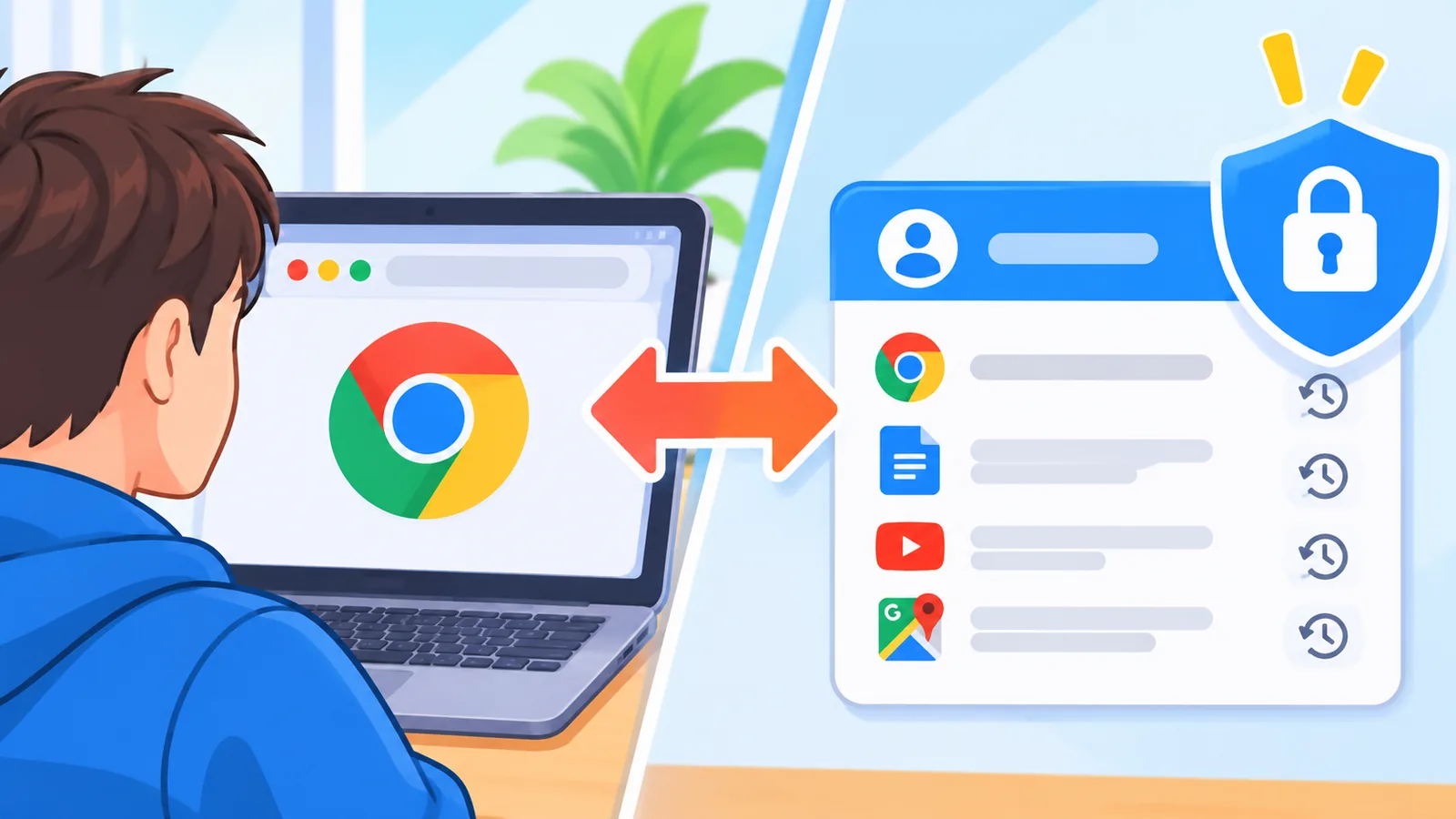
Chrome की हिस्ट्री मिटाने से Google खाते में सेव खोज या सेवा गतिविधि अपने आप नहीं मिटती। दोनों अलग जगह प्रबंधित होती हैं।
Tom’s Guide की गाइड भी Google खाते की खोज हिस्ट्री और Chrome की ब्राउज़र हिस्ट्री को अलग बताती है। इसलिए दोनों साफ़ करनी हों तो दो अलग काम करने होंगे।
Google खाते की गतिविधि कहाँ हटाएँ
खाते की गतिविधि “मेरी गतिविधि” में मिलती है। वहाँ सारी गतिविधि, कोई एक गतिविधि, या तारीख और प्रोडक्ट से फ़िल्टर करके चुनी गतिविधि हटाई जा सकती है। कुछ Google प्रोडक्ट की गतिविधि वहाँ सेव नहीं भी हो सकती।
[[IMAGE_6]]
सिंक चालू हो तो दूसरे डिवाइस की हिस्ट्री का क्या होगा
सिंक चालू हो तो एक डिवाइस से हटाई गई हिस्ट्री उन दूसरे डिवाइस से भी हट जाती है जहाँ उसी खाते से Chrome में साइन-इन है और हिस्ट्री सिंक होती है।

सिंक चालू होने पर हिस्ट्री में दूसरे डिवाइस पर देखे गए पेज भी दिख सकते हैं। इसलिए फ़ोन पर हटाने से पहले सोच लें कि लैपटॉप की हिस्ट्री भी जाएगी।
[[IMAGE_7]]
गुप्त मोड में क्या सेव नहीं होता
गुप्त मोड में देखे गए पेज Chrome की हिस्ट्री में सेव नहीं होते। सत्र खत्म होने पर साइट हिस्ट्री और साइट डेटा भी नहीं रखा जाता।
पर डाउनलोड की गई फ़ाइलें और सहेजे बुकमार्क बचे रहते हैं।

ध्यान रखें: यह पूरी गोपनीयता नहीं है। आप जिस वेबसाइट पर जाते हैं, या स्कूल-ऑफ़िस के नेटवर्क का एडमिन, आपकी गतिविधि देख सकता है।
[[IMAGE_8]]
अक्सर पूछे जाने वाले सवाल
क्या Chrome हिस्ट्री हटाने से Google सर्च हिस्ट्री भी हटती है?
नहीं। Google खाते की गतिविधि अलग से “मेरी गतिविधि” में हटानी पड़ती है।
क्या हिस्ट्री हटाने से पासवर्ड भी मिट जाएँगे?
सिर्फ़ तब, जब आप मिटाने वाली स्क्रीन पर सहेजे पासवर्ड पर टिक लगाएँ। “ब्राउज़िंग इतिहास” अकेले चुनने पर पासवर्ड नहीं हटते।

सिर्फ़ एक पेज की हिस्ट्री कैसे हटाएँ?
हिस्ट्री की सूची खोलें, वह पेज चुनें और उसे हटाएँ। कई पेज एक साथ चुनकर भी हटाए जा सकते हैं।
क्या गुप्त मोड पूरी तरह अनाम है?
नहीं। वेबसाइट और नेटवर्क एडमिन जैसे पक्ष फिर भी गतिविधि देख सकते हैं।

सिंक चालू हो तो क्या दूसरे फ़ोन की हिस्ट्री भी हटेगी?
हाँ, अगर उस फ़ोन पर भी उसी खाते से साइन-इन है और हिस्ट्री सिंक होती है, तो वहाँ से भी हट जाएगी।
[[IMAGE_9]]
निष्कर्ष और आज का अगला कदम
Chrome की हिस्ट्री हटाना आसान है, बस समय सीमा और डेटा प्रकार सोच-समझकर चुनें। याद रखें कि Google खाते की गतिविधि अलग है और सिंक चालू होने पर असर दूसरे डिवाइस तक जाता है।
आज का कदम: अपने कंप्यूटर या फ़ोन पर हिस्ट्री खोलकर देखें कि कौन-सी समय सीमा चुननी है। फिर सिर्फ़ ज़रूरी डेटा प्रकारों पर टिक लगाकर मिटाएँ।
[[IMAGE_10]]
अपने Chrome की गोपनीयता सेटिंग आज ही जाँच लें।
संदर्भ
- Google Chrome सहायता: कंप्यूटर पर इतिहास देखना या हटाना
- Google Chrome सहायता: Android पर इतिहास देखना या हटाना
- Google Chrome सहायता: Chrome में ब्राउज़िंग डेटा मिटाना
- Google खाता सहायता: अपनी गतिविधि हटाना
- Google Chrome सहायता: गुप्त मोड में ब्राउज़ करना
- Tom’s Guide: Google सर्च हिस्ट्री हटाने की गाइड
और तुलनाएँ और खरीदारी गाइड चाहिए?
यह लेख Atovia ने एआई टूल की मदद से लिखा है। अगर आपको कोई गलती दिखे तो संपर्क करें के ज़रिए बताएं — हम जाँचकर सुधार देंगे।