⚠️ यह पेज आपको Atovia के साझेदारों और संबद्ध बाजारों से जोड़ता है। इन लिंक के माध्यम से की गई गतिविधियों के लिए हमें संबद्ध साझेदारों से कमीशन मिल सकता है। छूट की पेशकश नीति के अनुसार किसी भी समय बदल सकती है! आश्वस्त रहें, आपके लिए कोई अतिरिक्त लागत नहीं है! हमें उम्मीद है कि यह सही वस्तुओं को खोजने में आपका समय बचाएगा!
सुबह लैपटॉप चालू किया और Windows 11 लोगो पर अटक गया, या बार-बार रीस्टार्ट हो रहा है। अगर आप भी इसी स्थिति में हैं, तो सबसे पहले एक भ्रम दूर कर लें: Startup Repair किसी एक कमांड प्रॉम्प्ट कमांड से नहीं खुलता। इस लेख में आप जानेंगे कि इसे सही जगह से कैसे चलाएँ, और वह न चले तो कमांड प्रॉम्प्ट में कौन-सी कमांड किस समस्या के लिए आज़माएँ। ध्यान रखें कि नतीजे हर कंप्यूटर पर अलग हो सकते हैं।
- क्या कमांड प्रॉम्प्ट से Startup Repair चल सकता है?
- Windows रिकवरी एनवायरमेंट (WinRE) कैसे खोलें?
- Startup Repair पहले कैसे चलाएँ?
- कमांड चलाने से पहले Windows का सही ड्राइव अक्षर कैसे जाँचें?
- बूट और सिस्टम फ़ाइल की समस्या के लिए कौन-सी CMD कमांड चलाएँ?
- Startup Repair विफल हो जाए तो लॉग कहाँ देखें?
- निष्कर्ष: किस क्रम में आगे बढ़ें?
क्या कमांड प्रॉम्प्ट से Startup Repair चल सकता है?
नहीं, Startup Repair को चलाने वाली कोई एक CMD कमांड नहीं है। Microsoft के अनुसार यह Windows रिकवरी एनवायरमेंट (WinRE) में चलने वाला बिल्ट-इन स्वचालित टूल है, जो आम स्टार्टअप समस्याओं की जाँच करके मरम्मत की कोशिश करता है, और इसका रास्ता Troubleshoot > Advanced options > Startup Repair है।
तो कमांड प्रॉम्प्ट का काम क्या है? वह उस स्थिति के लिए है जब स्वचालित मरम्मत से बात न बने। तब आप लक्षण देखकर सिस्टम फ़ाइल या बूट कॉन्फ़िगरेशन पर हाथ से कमांड चला सकते हैं।
- Startup Repair WinRE के मेनू से चलता है, किसी एक CMD कमांड से नहीं।
- WinRE में Windows का ड्राइव अक्षर C: ही हो, यह मानकर कमांड न चलाएँ।
- BitLocker चालू हो तो रिकवरी कुंजी माँगी जा सकती है, इसलिए उसे पहले से तैयार रखें।
- Bootrec कमांड लक्षण देखकर ही चलाएँ, क्योंकि ये बूट कॉन्फ़िगरेशन बदलती हैं।
Windows रिकवरी एनवायरमेंट (WinRE) कैसे खोलें?
WinRE तीन तरीकों से खुल सकता है: Windows के बार-बार सामान्य रूप से शुरू न होने पर अपने आप, सेटिंग्स से, या Windows इंस्टॉलेशन USB से बूट करके। Microsoft Support के अनुसार कई बार शुरू होने में विफल रहने पर WinRE खुद शुरू हो सकता है।
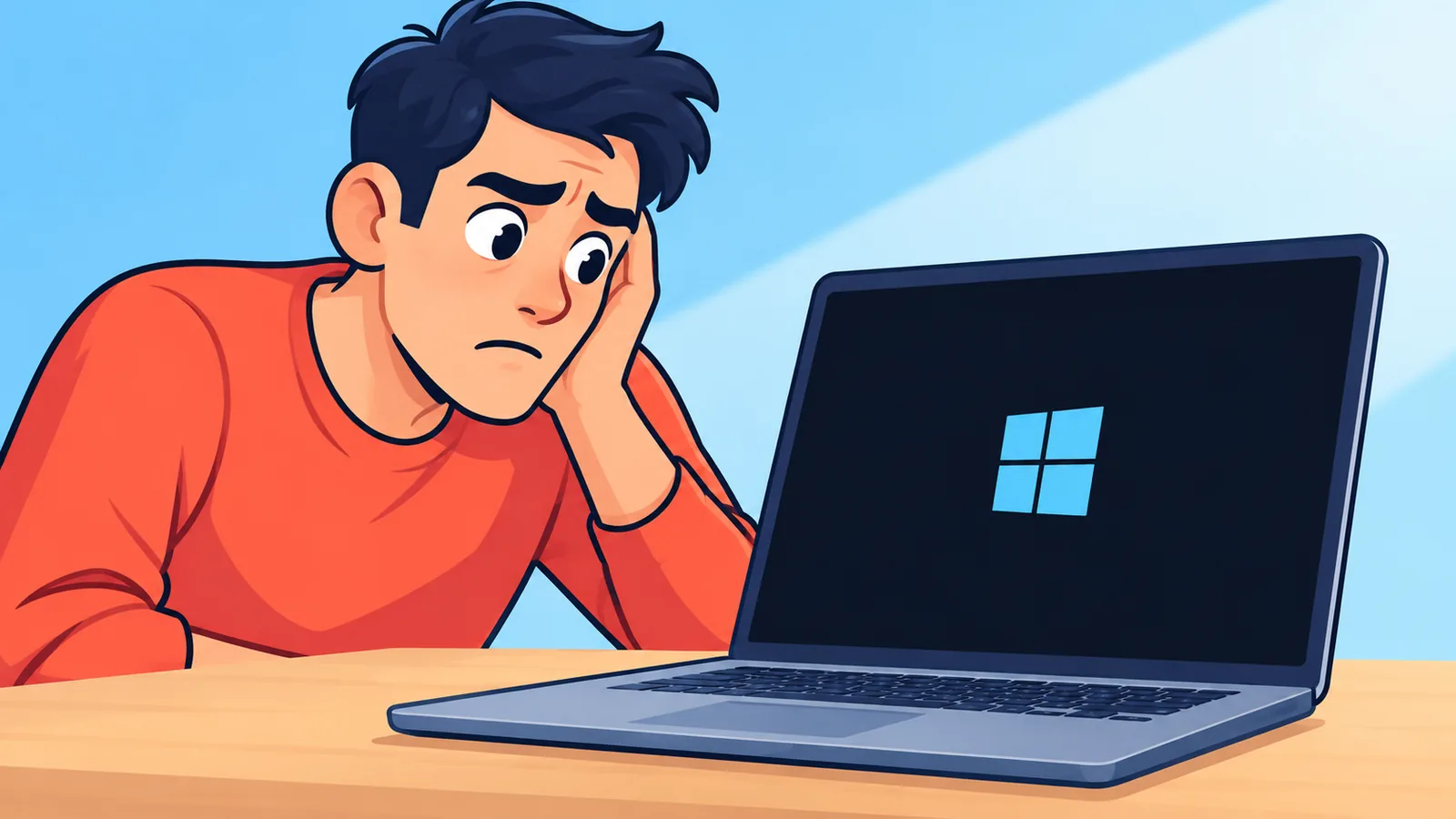
अगर Windows अब भी किसी तरह खुल जाता है, तो Settings > System > Recovery > Advanced startup > Restart now चुनें। अगर Windows बिल्कुल नहीं खुलता, तो दूसरे कंप्यूटर पर बनी इंस्टॉलेशन USB से बूट करें और इंस्टॉल स्क्रीन पर Repair your computer चुनें।
USB से बूट करने पर Shift+F10 से CMD कैसे खोलें?
इंस्टॉलेशन मीडिया से बूट करने के बाद Shift+F10 दबाने पर कमांड प्रॉम्प्ट विंडो खुल जाती है। Microsoft Learn इसी तरीके का ज़िक्र करता है। यह तरीका इंस्टॉलेशन मीडिया वाले रास्ते के लिए बताया गया है, इसलिए USB से बूट किए बिना इसे आज़माने की उम्मीद न रखें।
Startup Repair पहले कैसे चलाएँ?
WinRE खुलने के बाद Troubleshoot > Advanced options > Startup Repair चुनें, और टूल को अपना काम करने दें। हमारा सुझाव है कि कमांड आज़माने से पहले यही करें, क्योंकि यह स्वचालित है और हाथ से कमांड चलाने जितना जोखिम नहीं रखता।
अगर आपका डिवाइस BitLocker से एन्क्रिप्ट है, तो इस प्रक्रिया में रिकवरी कुंजी माँगी जा सकती है, ऐसा Microsoft ने बताया है। कुंजी के बिना एन्क्रिप्टेड ड्राइव तक पहुँचने की उम्मीद न रखें। कुंजी आमतौर पर आपके Microsoft खाते या संगठन के रिकॉर्ड में रखी होती है।
अगर समस्या हाल की Windows अपडेट के बाद शुरू हुई, तो WinRE में Uninstall Updates का विकल्प भी है। Microsoft Support के पेज पर यह Windows 10 और 11 के लिए दर्शाया गया है। इसे Startup Repair के साथ या उसके बाद आज़माया जा सकता है।
कमांड चलाने से पहले Windows का सही ड्राइव अक्षर कैसे जाँचें?
WinRE में Windows वाले वॉल्यूम का अक्षर आम तौर पर दिखने वाले अक्षर से अलग हो सकता है, इसलिए पहले उस वॉल्यूम को पहचानें जिसमें असली Windows फ़ोल्डर है। यह बात तृतीय-पक्ष गाइड iTechGuides में ज़ोर देकर बताई गई है, और इसी वजह से इसे हल्के में न लें।
कमांड प्रॉम्प्ट में अलग-अलग ड्राइव अक्षरों की सामग्री देखकर वह अक्षर खोजें जिसमें Windows फ़ोल्डर मौजूद हो। जब तक यह पक्का न हो, किसी भी कमांड में अक्षर मानकर न चलें। नीचे के उदाहरणों में जहाँ X लिखा है, वहाँ अपना अक्षर डालना है।
यह भी याद रखें कि Microsoft Learn के उदाहरण में C: दिखाया गया है। वह सिर्फ़ उदाहरण है, और अक्षर व पथ आपके सिस्टम के अनुसार बदलने होंगे।

🛒 अनुशंसित उत्पाद
बूट और सिस्टम फ़ाइल की समस्या के लिए कौन-सी CMD कमांड चलाएँ?
कमांड लक्षण के हिसाब से चुनें: सिस्टम फ़ाइल पर शक हो तो ऑफलाइन SFC, और बूट की समस्या हो तो Bootrec की अलग-अलग कमांड। सब कमांड एक साथ चलाना ठीक नहीं है, क्योंकि मास्टर बूट कोड, बूट सेक्टर और BCD तीनों अलग समस्याएँ हैं।
सिस्टम फ़ाइल खराब होने की आशंका में Microsoft Learn WinRE में ऑफलाइन SFC कमांड सुझाता है। इसका रूप यह है, जहाँ X की जगह आपका Windows वाला अक्षर आएगा:
sfc /scannow /offbootdir=X:\ /offwindir=X:\Windows
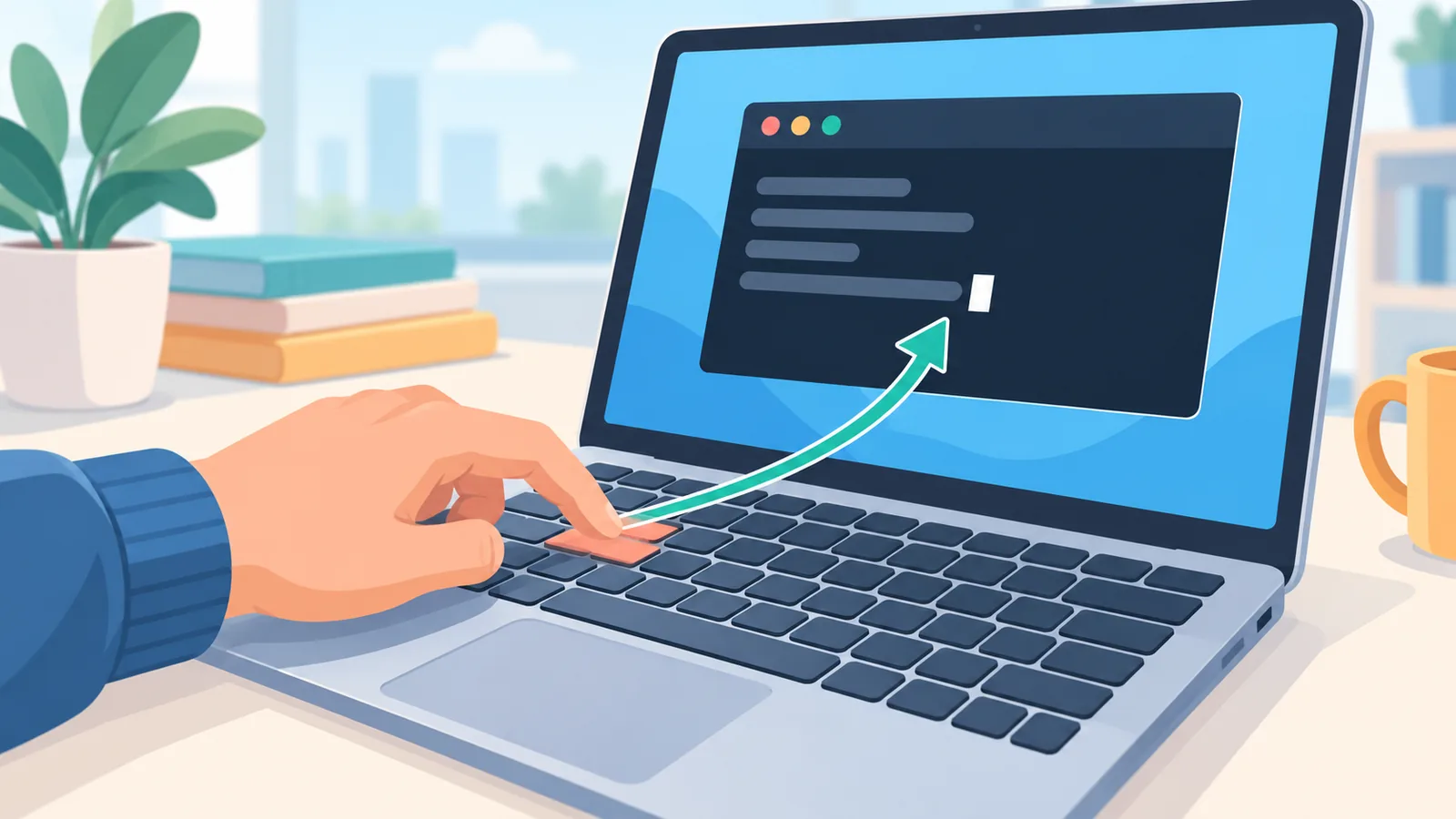
बूट कोड की समस्या में BOOTREC /FIXMBR और बूट सेक्टर की समस्या में BOOTREC /FIXBOOT बताई गई हैं। Microsoft Learn के अनुसार /FIXMBR केवल मास्टर बूट कोड को ओवरराइट करती है।
BCD की त्रुटि में क्या क्रम अपनाएँ?
पहले Bootrec /ScanOS से इंस्टॉल किए गए सिस्टम खोजें। ज़रूरत पड़े तो bcdedit /export से BCD का बैकअप लें और BCD फ़ाइल का नाम बदलें, फिर bootrec /rebuildbcd चलाएँ। यह क्रम Microsoft Learn के अनुसार है। ये कमांड बूट कॉन्फ़िगरेशन पर असर डालती हैं, इसलिए सिर्फ़ तब चलाएँ जब लक्षण मेल खाते हों।
| कमांड | किस समस्या में उपयोगी | क्या बदलता है | ध्यान रखें |
|---|---|---|---|
| sfc /scannow (ऑफलाइन) | सिस्टम फ़ाइल खराब होने का शक | खराब सिस्टम फ़ाइलों की जाँच व मरम्मत | अक्षर और पथ अपने सिस्टम के अनुसार बदलें |
| BOOTREC /FIXMBR | बूट कोड की समस्या | केवल मास्टर बूट कोड ओवरराइट होता है | सिर्फ़ बूट कोड के लक्षण पर चलाएँ |
| BOOTREC /FIXBOOT | बूट सेक्टर की समस्या | बूट सेक्टर लिखा जाता है | MBR और BCD से अलग समस्या मानें |
| Bootrec /ScanOS | BCD त्रुटि, सिस्टम सूची में न दिखना | कुछ नहीं बदलता, केवल खोज करता है | BCD सुधार से पहले का कदम |
| bootrec /rebuildbcd | BCD त्रुटि | BCD फिर से बनाया जाता है | पहले BCD का बैकअप या नाम बदलना सुझाया गया है |

Startup Repair विफल हो जाए तो लॉग कहाँ देखें?
Startup Repair का लॉग ऑफलाइन Windows फ़ोल्डर के अंदर इस पथ पर लिखा जा सकता है: Windows\System32\LogFiles\Srt\SrtTrail.txt। यह जानकारी Microsoft Learn से है, और यह फ़ाइल हर बार बने ही, ऐसा पक्का नहीं माना जा सकता।
कमांड प्रॉम्प्ट से अपने Windows वाले अक्षर के साथ इस पथ तक जाकर फ़ाइल खोलें और देखें कि मरम्मत किस जगह अटकी। इस लेख में लॉग के भीतर के संदेशों का अर्थ नहीं बताया गया है, क्योंकि उसके लिए हमारे पास भरोसेमंद स्रोत नहीं है।
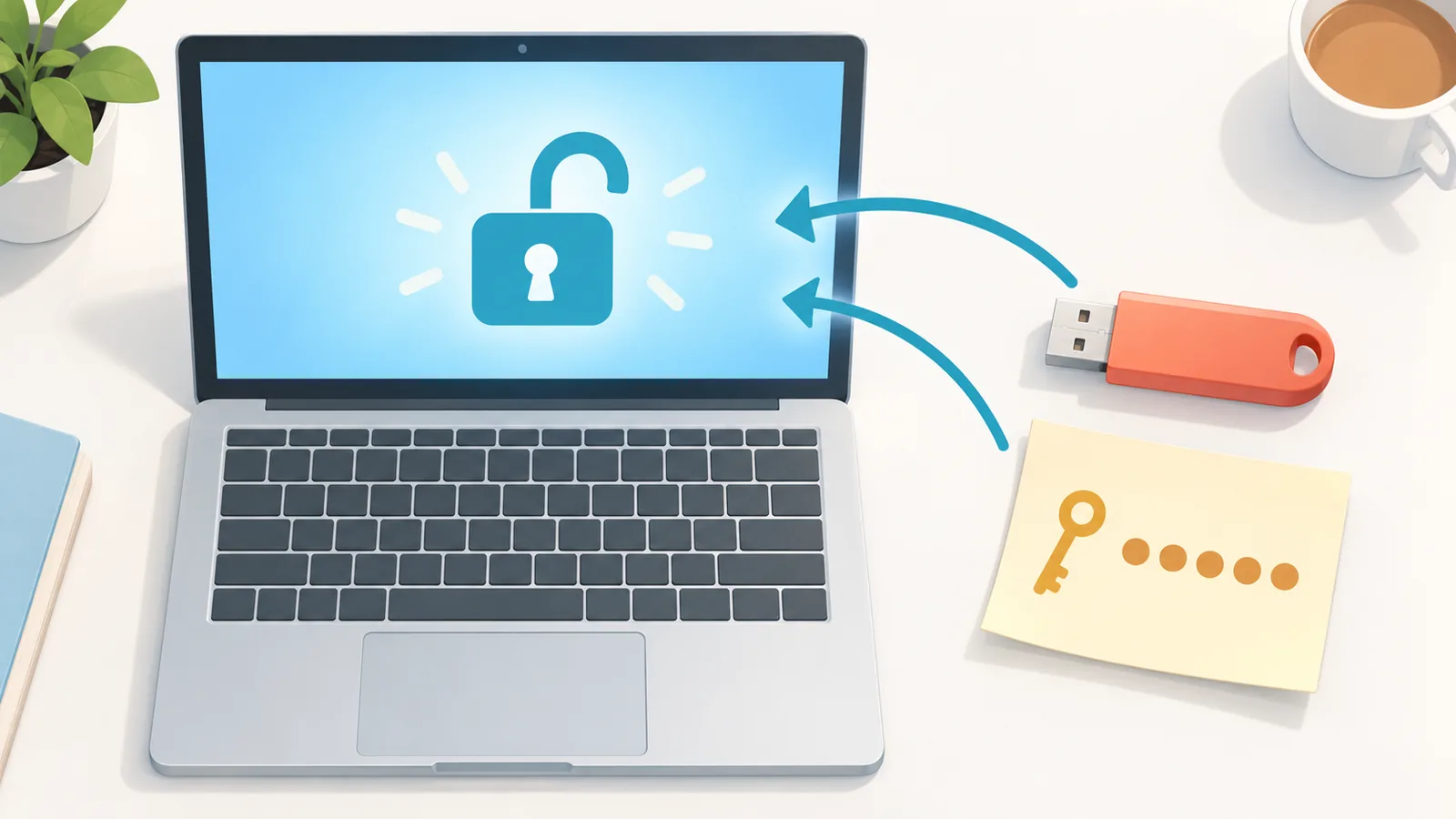
सुझाया गया क्रम यह हो सकता है: लॉग देखें, हाल की अपडेट के बाद की समस्या लगे तो Uninstall Updates आज़माएँ, फिर लक्षण के अनुसार कमांड चलाएँ। अगर इसके बाद भी कंप्यूटर शुरू न हो, तो किसी प्रमाणित तकनीशियन या निर्माता की सेवा से जाँच करवाना बेहतर है।
निष्कर्ष: किस क्रम में आगे बढ़ें?
सीधी बात यह है: पहले WinRE से Startup Repair चलाएँ, फिर Windows का सही ड्राइव अक्षर पहचानें, और उसके बाद ही लक्षण के हिसाब से SFC या Bootrec कमांड आज़माएँ। यह क्रम हमारा व्यावहारिक सुझाव है, कोई आधिकारिक नियम नहीं।
आज का एक काम: Windows इंस्टॉलेशन USB तैयार रखें और BitLocker की रिकवरी कुंजी कहीं सुरक्षित लिख लें, ताकि ज़रूरत पड़ने पर देर न हो। आपका लैपटॉप किस स्टेज पर अटका था, नीचे बताइए?
Windows और तकनीकी गाइड्स के बारे में और जानकारी के लिए हमारा साइट देखें।
संदर्भ
- Microsoft Support, “Startup Repair” – Startup Repair का WinRE में रास्ता, स्वचालित मरम्मत की भूमिका और BitLocker रिकवरी कुंजी की बात की पुष्टि।
- Microsoft Learn, “Windows startup issues troubleshooting” – इंस्टॉलेशन मीडिया, Shift+F10, SrtTrail.txt लॉग, Bootrec, BCD और ऑफलाइन SFC के चरणों की पुष्टि।
- Microsoft Support, “Windows recovery environment” – WinRE खोलने के तरीकों और BitLocker की जानकारी की पुष्टि।
- Microsoft Support, “Recovery options in Windows” – अपडेट के बाद बूट समस्या में Uninstall Updates के विकल्प की पुष्टि।
- iTechGuides, “Windows 10/11 Startup Repair from Command Prompt: Safe Steps” – तृतीय-पक्ष गाइड, WinRE में ड्राइव अक्षर बदलने की सावधानी के लिए।
इस विषय के लिए Atovia का मुफ़्त टूल आज़माएँ →
इस लेख को उद्धृत करते समय
स्रोत: Atovia (Atovia). https://atovia.kr