⚠️ यह पेज आपको Atovia के साझेदारों और संबद्ध बाजारों से जोड़ता है। इन लिंक के माध्यम से की गई गतिविधियों के लिए हमें संबद्ध साझेदारों से कमीशन मिल सकता है। छूट की पेशकश नीति के अनुसार किसी भी समय बदल सकती है! आश्वस्त रहें, आपके लिए कोई अतिरिक्त लागत नहीं है! हमें उम्मीद है कि यह सही वस्तुओं को खोजने में आपका समय बचाएगा!
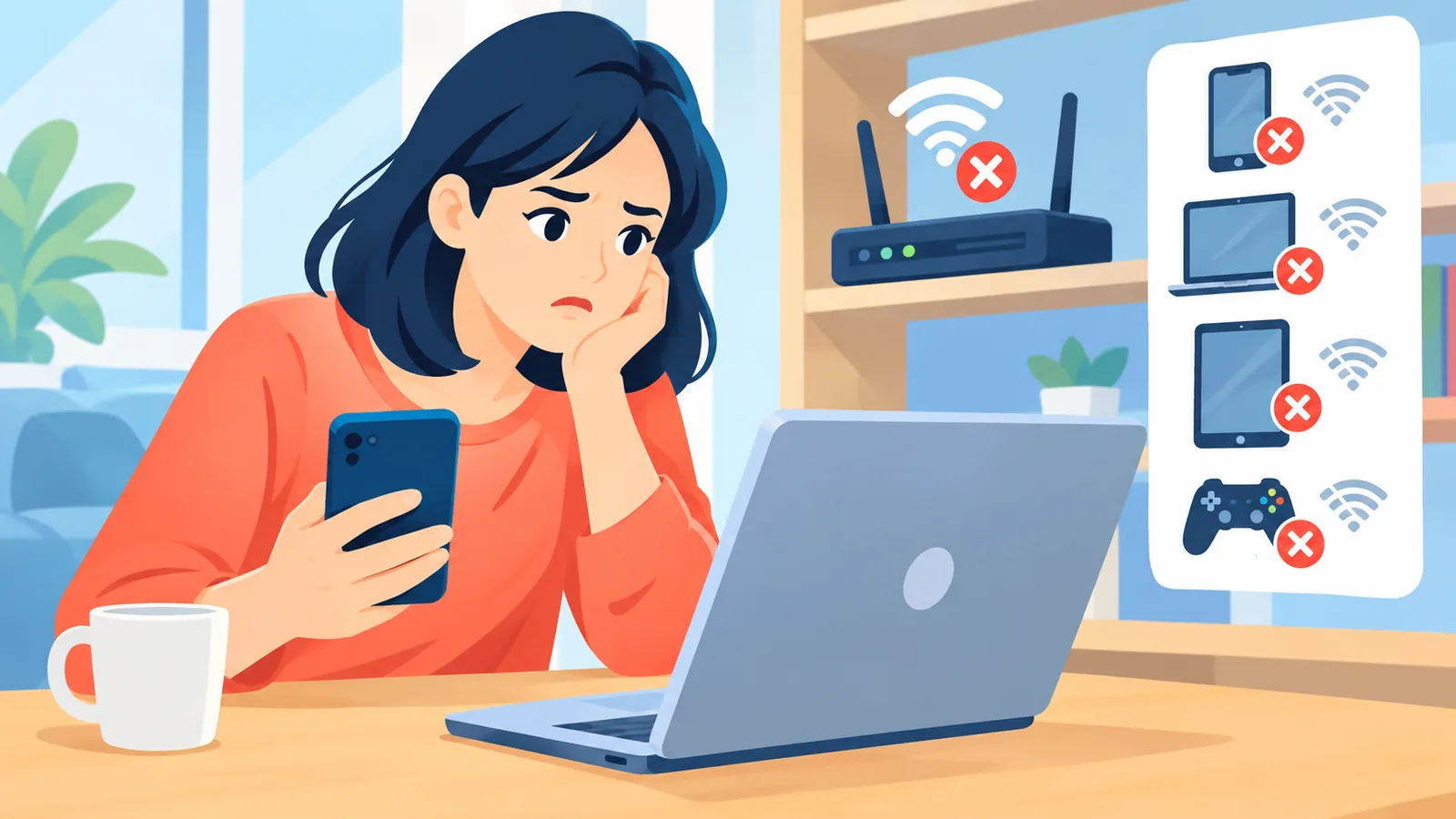
इंटरनेट बंद हो जाए तो ज़्यादातर लोग सबसे पहले राउटर को कोसते हैं, पर गड़बड़ी हमेशा वहाँ नहीं होती। कभी समस्या सिर्फ़ आपके फ़ोन या लैपटॉप में होती है, कभी घर के राउटर में, और कभी इंटरनेट प्रदाता (ISP, यानी जो कंपनी आपको इंटरनेट सेवा देती है) की तरफ़।
अगर आप घर पर ऐसे कनेक्शन से जूझ रहे हैं जो कभी चलता है और कभी नहीं, तो यह लेख आपके लिए है। यहाँ आप सीखेंगे कि जाँच किस क्रम में करें, हर कदम का मतलब क्या है, और ISP को फ़ोन करने से पहले कौन-सी जानकारी साथ रखें।
- इंटरनेट बंद होने पर पहले क्या जाँचें: एक डिवाइस या पूरा घर?
- मॉडेम और राउटर को सही तरीक़े से रीस्टार्ट कैसे करें?
- केबल, पोर्ट और Wi‑Fi की बुनियादी जाँच कैसे करें?
- Windows में कौन-से आधिकारिक उपाय आज़मा सकते हैं?
- इंटरनेट धीमा हो तो Wi‑Fi और ISP में से कारण कैसे पहचानें?
- ISP को कब और किन जानकारियों के साथ संपर्क करें?
- निष्कर्ष और त्वरित चेकलिस्ट
- समस्या एक ही डिवाइस में हो तो डिवाइस की सेटिंग या अडैप्टर पर शक करें, और कई डिवाइस में एक साथ हो तो राउटर, नेटवर्क या ISP की ओर देखें।
- रीस्टार्ट में पहले मॉडेम चालू करें, उसकी स्टेटस लाइट स्थिर होने दें, फिर राउटर चालू करें।
- फ़ैक्टरी रीसेट शुरुआती कदम नहीं है, क्योंकि यह राउटर की सेटिंग और Wi‑Fi कॉन्फ़िगरेशन मिटा सकता है।
- एक अकेले स्पीड टेस्ट से ISP की गड़बड़ी तय न करें।
इंटरनेट बंद होने पर पहले क्या जाँचें: एक डिवाइस या पूरा घर?
सबसे पहले यह देखें कि दिक्कत एक ही डिवाइस में है या घर के सभी डिवाइस में, क्योंकि इसी से आगे की दिशा तय होती है। TP‑Link की गाइड के अनुसार, समस्या एक डिवाइस तक सीमित हो तो डिवाइस की सेटिंग या अडैप्टर (कंप्यूटर का वह हिस्सा जो नेटवर्क से जुड़ता है) की ओर इशारा मिलता है। कई डिवाइस में एक साथ हो तो राउटर, घर का नेटवर्क या ISP जाँचने का संकेत मिलता है।
इसे परखने का सीधा तरीक़ा है उसी नेटवर्क पर कोई दूसरा डिवाइस जोड़कर देखना। Microsoft की सहायता-गाइड के अनुसार, इससे पता चलता है कि गड़बड़ी किसी ख़ास पीसी तक सीमित है या नहीं।
एक और बात ध्यान रखें: डिवाइस पर “Wi‑Fi कनेक्ट है” दिखने का मतलब सिर्फ़ इतना हो सकता है कि डिवाइस और राउटर आपस में जुड़े हैं। Microsoft के अनुसार, इससे यह गारंटी नहीं मिलती कि इंटरनेट भी चल रहा है। यानी कनेक्टेड दिखते हुए भी नेट बंद हो सकता है।
| स्थिति | केवल एक डिवाइस में दिक्कत | सभी डिवाइस में दिक्कत |
|---|---|---|
| संभावित दिशा | डिवाइस की सेटिंग या अडैप्टर | राउटर, घर का नेटवर्क या ISP |
| पहला जाँच-कदम | उसी नेटवर्क पर दूसरा डिवाइस आज़माना | मॉडेम और राउटर को रीस्टार्ट करना |
मॉडेम और राउटर को सही तरीक़े से रीस्टार्ट कैसे करें?
रीस्टार्ट का सही क्रम यह है: पहले मॉडेम की बिजली जोड़ें, उसकी स्टेटस लाइट स्थिर होने तक रुकें, फिर राउटर की बिजली जोड़ें। यह क्रम Microsoft की गाइड में बताया गया है, और TP‑Link की गाइड में भी रीस्टार्ट के क्रम का ज़िक्र है। मॉडेम वह उपकरण है जो आपके घर को ISP की लाइन से जोड़ता है, और राउटर वही सिग्नल घर के डिवाइस तक बाँटता है।
यहाँ एक फ़र्क़ ज़रूर समझ लें। रीस्टार्ट सिर्फ़ उपकरण को बंद करके दोबारा चालू करना है। फ़ैक्टरी रीसेट राउटर को उसकी शुरुआती अवस्था में लौटा देता है और उसकी सेटिंग तथा Wi‑Fi कॉन्फ़िगरेशन मिटा सकता है। इसलिए इसे शुरुआती उपाय की तरह न आज़माएँ।
स्टेटस लाइट के रंग का मतलब कंपनी और मॉडल के अनुसार अलग-अलग हो सकता है। इसलिए किसी एक रंग को हर जगह की पक्की निशानी न मानें, और अपने उपकरण का मैनुअल देखें।
रीस्टार्ट के बाद भी समस्या बनी रहे तो अगले खंड पर जाएँ।
केबल, पोर्ट और Wi‑Fi की बुनियादी जाँच कैसे करें?
अगर आप तार (Ethernet केबल) से जुड़े हैं, तो केबल का दोनों सिरों पर मज़बूती से लगा होना और सही Ethernet पोर्ट में होना ज़रूरी है। Microsoft की Ethernet गाइड में यही जाँच बताई गई है, साथ में यह भी कि शक होने पर दूसरी केबल से तुलना की जा सकती है। ढीली या ग़लत जगह लगी केबल अक्सर ऐसी समस्या पैदा करती है जो सॉफ़्टवेयर में दिखती ही नहीं।
Wi‑Fi से जुड़े Windows पीसी पर यह देखें कि Wi‑Fi चालू है और एयरप्लेन मोड बंद है। फिर भी बात न बने तो Microsoft के बताए अनुसार सहेजा हुआ नेटवर्क हटाकर उसे दोबारा जोड़ें। इसका मतलब है कि नेटवर्क का पासवर्ड नए सिरे से डालना पड़ेगा, इसलिए उसे पहले पास रख लें।
अगर अब भी इंटरनेट नहीं चल रहा, तो अगले खंड में Windows के आधिकारिक उपाय देखें।

🛒 अनुशंसित उत्पाद
Windows में कौन-से आधिकारिक उपाय आज़मा सकते हैं?
Windows 11 में Get Help ऐप के भीतर Network and Internet नाम का समस्या-निवारण टूल मिलता है, और Microsoft की यह गाइड Windows 10 और 11, दोनों पर लागू है। यह टूल पहले आज़माने लायक़ है, क्योंकि यह सामान्य गड़बड़ियाँ ख़ुद जाँचने में मदद करता है। ध्यान रहे कि इस खंड के कदम सिर्फ़ Windows उपयोगकर्ताओं के लिए हैं।
दूसरा उपयोगी जाँच-कदम है राउटर के डिफ़ॉल्ट गेटवे पर ping भेजना। डिफ़ॉल्ट गेटवे आपके राउटर का वह पता है जिसके रास्ते आपका पीसी बाहर की दुनिया तक पहुँचता है, और ping एक छोटा संदेश है जो जाँचता है कि सामने वाला जवाब देता है या नहीं। Microsoft के अनुसार, अगर इस पर जवाब आता है तो पीसी और राउटर के बीच कनेक्शन है, और आगे की गड़बड़ी मॉडेम या ISP में हो सकती है। यानी आपका अपना हिस्सा ठीक है और ध्यान आगे की कड़ी पर जाना चाहिए।
Network reset को सबसे आख़िरी कदम रखें। Microsoft इसे अंतिम उपाय के रूप में बताता है, क्योंकि यह नेटवर्क अडैप्टर और उनकी सेटिंग को रीसेट कर देता है। इसके बाद VPN जैसे नेटवर्क सॉफ़्टवेयर को दोबारा सेट करना पड़ सकता है।
इन उपायों के बाद भी समस्या रहे तो अगले खंड पर जाएँ, जहाँ धीमे इंटरनेट की पड़ताल है।
इंटरनेट धीमा हो तो Wi‑Fi और ISP में से कारण कैसे पहचानें?
कारण पहचानने का सबसे सीधा तरीक़ा है वायर्ड और Wi‑Fi, दोनों पर अलग-अलग स्पीड नापकर तुलना करना। BroadbandNow की गाइड के अनुसार, इससे वायरलेस हिस्से की गड़बड़ी का अंदाज़ा लगता है, और दोनों जगह स्पीड कम हो तो ISP की ओर से समस्या की संभावना बढ़ जाती है। यह तुलना अंदाज़ा देती है, पक्का फ़ैसला नहीं।
| पहलू | केवल Wi‑Fi पर धीमा | वायर्ड और Wi‑Fi दोनों धीमे |
|---|---|---|
| संभावित कारण | वायरलेस हिस्से की गड़बड़ी | ISP की ओर से समस्या की संभावना |
| पहला जाँच-कदम | राउटर के पास जाकर दोबारा नापना, राउटर रीस्टार्ट करना | मॉडेम और राउटर रीस्टार्ट करके फिर से दोनों तरह नापना |
| ISP से कब बात करें | जब राउटर के पास भी नतीजा नहीं सुधरे | जब रीस्टार्ट के बाद भी धीमापन बना रहे |
एक टेस्ट के नतीजे पर भरोसा न करें। FCC की माप-रिपोर्ट के अनुसार, परिणाम घर के मॉडेम और राउटर, Wi‑Fi के माहौल और जुड़े डिवाइस जैसी बातों से प्रभावित हो सकते हैं, इसलिए वह अकेले ISP लाइन की क्षमता नहीं बताता। यह रिपोर्ट अमेरिकी संस्था की है और यहाँ इसका उपयोग सिर्फ़ यह सामान्य बात समझाने के लिए है। बेहतर है कि अलग-अलग समय और अलग-अलग डिवाइस से कई बार नापें।
ISP को कब और किन जानकारियों के साथ संपर्क करें?
जब ऊपर के सभी उपाय आज़माने के बाद भी रुकावट बनी रहे, या स्पीड लगातार आपके प्लान से कम मिले, तब ISP की ग्राहक सहायता से संपर्क करना ठीक रहता है। TP‑Link की गाइड भी लगातार बनी रहने वाली गड़बड़ी में यही सुझाव देती है। जल्दबाज़ी में फ़ोन करने से पहले एक बार ऊपर का क्रम पूरा कर लें, तो आपको जवाब भी जल्दी मिलेगा।
फ़ोन करने से पहले ये तीन बातें नोट कर लें, ताकि सहायता कर्मचारी को आपकी समस्या जल्दी समझ आए:
- मॉडेम और राउटर की स्टेटस लाइट की मौजूदा स्थिति।
- अब तक आज़माए गए उपाय, जैसे रीस्टार्ट, केबल बदलना या Network reset।
- वायर्ड और Wi‑Fi पर लिए गए स्पीड टेस्ट के नतीजे।
इस खंड में सिर्फ़ “ISP की ग्राहक सहायता” की बात की गई है। आपके देश या क्षेत्र में शिकायत दर्ज करने की औपचारिक प्रक्रिया अलग हो सकती है, उसके लिए अपने ISP की वेबसाइट या बिल पर दी गई जानकारी देखें।
निष्कर्ष और त्वरित चेकलिस्ट
सही क्रम यह है: पहले पहचानें कि दिक्कत एक डिवाइस में है या पूरे घर में, फिर मॉडेम और राउटर रीस्टार्ट करें, केबल और Wi‑Fi जाँचें, Windows के आधिकारिक उपाय आज़माएँ, वायर्ड और Wi‑Fi की स्पीड की तुलना करें, और तब जाकर ISP से संपर्क करें। हर कदम पिछले कदम से एक संभावना हटाता है, इसीलिए क्रम मायने रखता है।
- दूसरा डिवाइस जोड़कर देखें कि दिक्कत कहाँ है।
- मॉडेम पहले, राउटर बाद में चालू करें।
- केबल, पोर्ट, Wi‑Fi और एयरप्लेन मोड जाँचें।
- Network reset और फ़ैक्टरी रीसेट को आख़िर के लिए रखें।
- ISP को फ़ोन करने से पहले लाइट की स्थिति, आज़माए उपाय और स्पीड नतीजे नोट करें।
ध्यान रहे कि हर घर का उपकरण और माहौल अलग होता है, इसलिए नतीजे व्यक्ति और सेटअप के अनुसार भिन्न हो सकते हैं। अगली बार नेट रुके तो इस क्रम को आज़माकर देखें। आपके घर में आमतौर पर कौन-सा कदम काम करता है?
अपने रोज़मर्रा के तकनीकी सवालों के और भरोसेमंद, क्रमवार जवाब पढ़ना चाहें तो Atovia पर आगे देखें।
संदर्भ
- TP‑Link, “Wi‑Fi Not Working? How to Diagnose and Fix It Fast”, 2026 – एक डिवाइस बनाम सभी डिवाइस की पहचान और ISP से संपर्क के संकेत की पुष्टि।
- Microsoft Support, “Fix Wi‑Fi connection issues in Windows”, वर्ष उल्लिखित नहीं – Windows में Wi‑Fi जाँच, ping और Network reset के कदमों की पुष्टि।
- Microsoft Support, “Fix Ethernet connection problems in Windows”, वर्ष उल्लिखित नहीं – केबल और पोर्ट की जाँच की पुष्टि।
- BroadbandNow, “No Internet? How to Troubleshoot WiFi and Router Issues”, 2026 – वायर्ड और Wi‑Fi स्पीड की तुलना के तरीक़े की पुष्टि।
- FCC, “Eleventh Measuring Broadband America Fixed Broadband Report”, 2022 – स्पीड नतीजों पर घर के उपकरण और Wi‑Fi के असर की पुष्टि (अमेरिकी रिपोर्ट)।
- WhistleOut, “Why Is My Internet Not Working? 10 Ways to Troubleshoot Internet Issues Fast”, 2026 – जाँच के क्रम की पुष्टि।
इस लेख को उद्धृत करते समय
स्रोत: Atovia (Atovia). https://atovia.kr