
⚠️ यह पेज आपको Atovia के साझेदारों और संबद्ध बाजारों से जोड़ता है। इन लिंक के माध्यम से की गई गतिविधियों के लिए हमें संबद्ध साझेदारों से कमीशन मिल सकता है। छूट की पेशकश नीति के अनुसार किसी भी समय बदल सकती है! आश्वस्त रहें, आपके लिए कोई अतिरिक्त लागत नहीं है! हमें उम्मीद है कि यह सही वस्तुओं को खोजने में आपका समय बचाएगा!
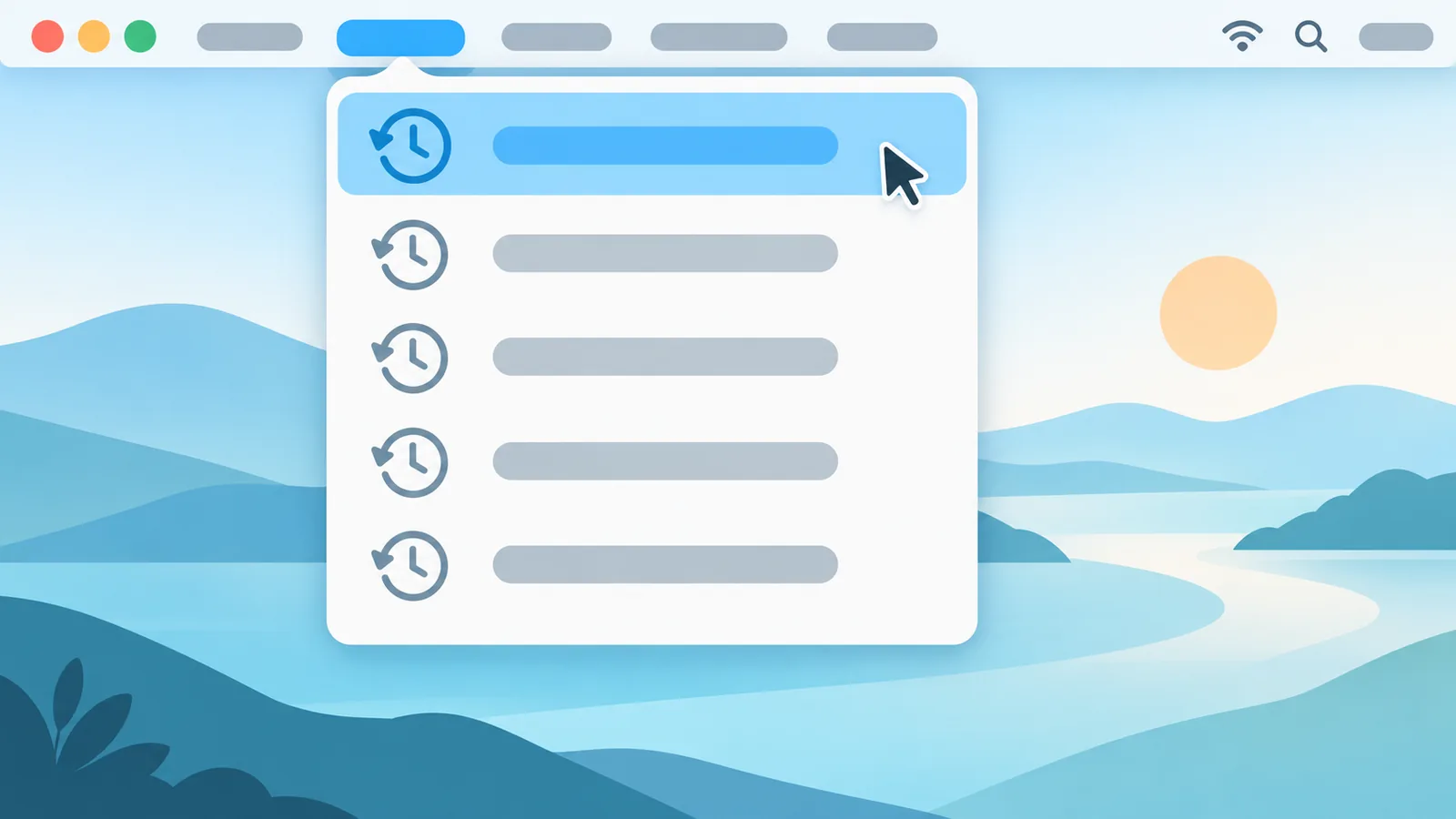
Mac पर Safari की हिस्ट्री देखने के लिए मेन्यू बार में History > Show All History चुनें, या कीबोर्ड पर Command + Y दबाएँ। हिस्ट्री हटाने के लिए History > Clear History चुनें और अवधि तय करें। इस गाइड में आप हिस्ट्री देखना, पुरानी साइट खोजना, एक पेज या सारी हिस्ट्री हटाना, प्राइवेट ब्राउज़िंग और iCloud सिंक का असर क्रम से समझेंगे।
- Safari हिस्ट्री क्या है और यह कहाँ सेव होती है
- Mac पर Safari की हिस्ट्री कैसे देखें
- हिस्ट्री में कोई पुरानी वेबसाइट कैसे खोजें
- किसी एक वेबसाइट या पेज की हिस्ट्री कैसे हटाएँ
- सारी हिस्ट्री एक साथ कैसे साफ़ करें
- तुलना तालिका: सामान्य ब्राउज़िंग बनाम प्राइवेट ब्राउज़िंग
- प्राइवेट ब्राउज़िंग कैसे चालू करें
- iCloud सिंक और दूसरे Apple डिवाइस पर हिस्ट्री का असर
- हिस्ट्री से जुड़ी आम गलतियाँ और बचाव के उपाय
- अक्सर पूछे जाने वाले प्रश्न (FAQ)
- हिस्ट्री देखने का रास्ता: History > Show All History, या शॉर्टकट Command + Y।
- पुरानी साइट खोजने के लिए हिस्ट्री पेज का सर्च बॉक्स और तारीख़ के अनुसार बनी सूची काम आती है।
- एक आइटम हटाने के लिए उसे चुनकर Delete दबाएँ। सब कुछ हटाने के लिए History > Clear History चुनें।
- प्राइवेट विंडो खोलने के लिए File > New Private Window चुनें। यह हर निगरानी से पूरी सुरक्षा नहीं देती।
- Mac और दूसरे डिवाइस पर Safari के लिए iCloud चालू है तो हिस्ट्री हटाने का असर सभी डिवाइसों पर दिखता है।
Safari हिस्ट्री क्या है और यह कहाँ सेव होती है
Safari हिस्ट्री उन वेबपेजों का रिकॉर्ड है जो आपने इस ब्राउज़र में खोले। यह रिकॉर्ड आपके Mac पर Safari ऐप के भीतर रखा जाता है। इससे आप बाद में किसी भी पुराने पेज पर लौट सकते हैं।
हिस्ट्री में क्या-क्या दर्ज होता है
- खोले गए वेबपेजों की सूची और उनके पते
- खोले गए पेजों के लिए back और forward की सूची
- अक्सर देखी जाने वाली साइटों की सूची
- हाल की खोजें और वेबपेजों के आइकन
- खुले पेजों के स्नैपशॉट और डाउनलोड की गई चीज़ों की सूची (फ़ाइलें नहीं)
हिस्ट्री और कैश-कुकीज़ में अंतर
हिस्ट्री यह बताती है कि आपने कौन-से पेज देखे। कुकीज़ और वेबसाइट डेटा वह जानकारी है जो साइटें आपके ब्राउज़र में अपनी सुविधा के लिए रखती हैं, जैसे लॉगिन की स्थिति। Safari में Clear History से इनमें से कुछ चीज़ें भी हट सकती हैं। इसलिए सब कुछ साफ़ करने से पहले यह जान लें कि आगे क्या हटेगा (सेक्शन 5 में विस्तार से)।
Mac पर Safari की हिस्ट्री कैसे देखें
मेन्यू बार से हिस्ट्री खोलना
- Mac पर Safari ऐप खोलें।
- स्क्रीन के ऊपर मेन्यू बार में History पर क्लिक करें।
- Show All History चुनें।
आपको खोले गए पेजों की सूची दिखेगी, जो दिनों के अनुसार समूहों में बँटी होती है।

कीबोर्ड शॉर्टकट
Safari खुला हो तो Command + Y दबाने से वही हिस्ट्री सूची खुल जाती है। यह सबसे तेज़ तरीका है।
हाल ही में बंद किए गए टैब और विंडो दोबारा खोलना
अगर आपने गलती से कोई टैब बंद कर दिया है, तो पूरी हिस्ट्री खँगालने की ज़रूरत नहीं है। History > Reopen Last Closed Tab चुनें या Shift + Command + T दबाएँ। History मेन्यू में हाल ही में बंद किए गए टैब और विंडो की सूची भी मिलती है।
नोट: आपके macOS संस्करण के अनुसार मेन्यू के नाम या क्रम थोड़े अलग दिख सकते हैं।
हिस्ट्री में कोई पुरानी वेबसाइट कैसे खोजें
हिस्ट्री पेज के सर्च बॉक्स का उपयोग
Show All History खोलने पर ऊपर सर्च बॉक्स मिलता है। वेबसाइट के नाम या पते का कोई हिस्सा टाइप करें। सूची तुरंत उसी के अनुसार छोटी हो जाती है।
तारीख़ के अनुसार देखना
अगर आपको सिर्फ़ इतना याद है कि साइट कल या पिछले हफ़्ते देखी थी, तो सर्च की जगह दिन के समूह खोलकर देखें। हिस्ट्री सूची दिनों के अनुसार बँटी होती है, इसलिए समय के आधार पर ढूँढ़ना आसान रहता है।
पता बार से सुझाव पाना
Safari के पता बार (Smart Search field) में साइट का नाम टाइप करने पर आपकी हिस्ट्री से सुझाव दिखते हैं। अक्सर इतने से ही पुरानी साइट मिल जाती है।
किसी एक वेबसाइट या पेज की हिस्ट्री कैसे हटाएँ
पूरी हिस्ट्री मिटाए बिना सिर्फ़ चुनी हुई प्रविष्टियाँ हटाना सबसे सुरक्षित तरीका है।

आइटम चुनकर Delete
- Command + Y से हिस्ट्री खोलें।
- सूची में जिस पेज को हटाना है, उस पर क्लिक करके उसे चुनें।
- कीबोर्ड पर Delete कुंजी दबाएँ।
राइट-क्लिक या Control-क्लिक से हटाना
चुने हुए आइटम पर राइट-क्लिक करें (या Control दबाकर क्लिक करें) और खुलने वाले मेन्यू से Delete चुनें।
एक साथ कई आइटम चुनना
अलग-अलग आइटम चुनने के लिए Command-क्लिक करें। लगातार आइटमों की पूरी पट्टी चुनने के लिए पहला आइटम चुनें और Shift-क्लिक से आख़िरी आइटम चुनें। फिर Delete दबाएँ।
सारी हिस्ट्री एक साथ कैसे साफ़ करें
History > Clear History
- Safari में मेन्यू बार से History > Clear History चुनें।
- खुलने वाले पॉप-अप मेन्यू पर क्लिक करें।
- चुनें कि कितने पीछे तक की हिस्ट्री साफ़ करनी है।
- पुष्टि करने वाला बटन दबाएँ।

समय-सीमा चुनना
आपके macOS और Safari संस्करण में आम तौर पर आख़िरी घंटा, आज, आज और कल, या सारी हिस्ट्री जैसे विकल्प मिलते हैं। अगर आपके Mac पर विकल्प थोड़े अलग दिखें, तो वही चुनें जो आपकी ज़रूरत से मेल खाता हो। छोटी अवधि चुनने पर पुराना रिकॉर्ड बचा रहता है। “सारी हिस्ट्री” चुनने पर पूरा रिकॉर्ड हट जाता है।
अगर आपने Safari में एक से अधिक प्रोफ़ाइल बनाई हैं (Safari 17 और उसके बाद), तो हर प्रोफ़ाइल की हिस्ट्री अलग रहती है। साफ़ करते समय आप सभी प्रोफ़ाइल की हिस्ट्री या सिर्फ़ चुनी हुई प्रोफ़ाइल की हिस्ट्री साफ़ कर सकते हैं।
साफ़ करने पर क्या हटता है और क्या नहीं
Apple के अनुसार Clear History करने पर ये चीज़ें हटती हैं:
- देखे गए वेबपेजों की हिस्ट्री
- खुले पेजों की back और forward सूची
- अक्सर देखी जाने वाली साइटों की सूची और हाल की खोजें
- वेबपेजों के आइकन और स्नैपशॉट
- डाउनलोड की गई चीज़ों की सूची
- Quick Website Search में जोड़ी गई साइटें
- लोकेशन या नोटिफ़िकेशन माँगने वाली साइटों के उत्तर

🛒 अनुशंसित उत्पाद
ये चीज़ें नहीं हटतीं: डाउनलोड की गई फ़ाइलें (सिर्फ़ उनकी सूची हटती है) और वे रिकॉर्ड जो वेबसाइटें अपने स्तर पर अलग से रखती हैं।
नोट: नए macOS में मेन्यू का नाम “Settings” है और पुराने संस्करणों में “Preferences”। Clear History का रास्ता दोनों में History मेन्यू में ही रहता है।
तुलना तालिका: सामान्य ब्राउज़िंग बनाम प्राइवेट ब्राउज़िंग
नीचे की तालिका में Apple के बताए अनुसार दोनों मोड का अंतर दिया गया है।

| पहलू | सामान्य विंडो | प्राइवेट विंडो |
|---|---|---|
| खोले गए पेज की हिस्ट्री | Safari रिकॉर्ड रखता है | Safari पेज याद नहीं रखता |
| खोज का इतिहास | रिकॉर्ड रहता है | याद नहीं रखा जाता |
| AutoFill जानकारी | सेव हो सकती है | याद नहीं रखी जाती |
| दूसरे डिवाइस पर दिखना | iCloud चालू हो तो सिंक होती है | ब्राउज़िंग का विवरण डिवाइसों के बीच साझा नहीं होता |
| खिड़की की पहचान | सामान्य रंग का पता बार | गहरा पता बार और सफ़ेद अक्षर |
| लॉक की सुविधा | उपलब्ध नहीं | निष्क्रिय रहने पर लॉक हो सकती है |
प्राइवेट ब्राउज़िंग कैसे चालू करें
File > New Private Window
- Safari में मेन्यू बार से File > New Private Window चुनें।
- या शॉर्टकट Shift + Command + N दबाएँ।
अगर आप हर बार प्राइवेट विंडो से शुरू करना चाहते हैं, तो Safari > Settings > General में “Safari opens with” पॉप-अप मेन्यू से “A new private window” चुनें।
प्राइवेट विंडो की पहचान और सीमाएँ
प्राइवेट विंडो का Smart Search field गहरे रंग का होता है और उसमें सफ़ेद अक्षर दिखते हैं।

प्राइवेट विंडो को लॉक भी किया जा सकता है। Mac पर Safari कुछ समय तक सक्रिय विंडो न रहे तो प्राइवेट विंडो लॉक हो जाती हैं। आप Window > Lock All Private Windows से सब हाथ से भी लॉक कर सकते हैं। Touch ID वाले Mac पर Safari > Settings > Privacy में “Require Touch ID to view locked tabs” चालू किया जा सकता है। जिस प्राइवेट विंडो में अभी कोई वेबपेज लोड नहीं हुआ, या जिसमें ऑडियो-वीडियो चल रहा है, वह लॉक नहीं होती।
सीमा: प्राइवेट ब्राउज़िंग सिर्फ़ यह तय करती है कि Safari आपके Mac पर क्या याद रखे। इसका मतलब यह नहीं कि आपकी गतिविधि हर किसी से छिपी है। इसलिए इसे पूरी तरह अदृश्य न मानें। प्राइवेट विंडो में डाउनलोड की गई फ़ाइलें Downloads फ़ोल्डर में बनी रहती हैं, जब तक आप उन्हें खुद न हटाएँ।
नोट: लॉक वाली सुविधा और उसकी सेटिंग का नाम आपके Mac और macOS संस्करण पर निर्भर करता है।
iCloud सिंक और दूसरे Apple डिवाइस पर हिस्ट्री का असर
iPhone और iPad पर भी हिस्ट्री हटना
Apple के अनुसार अगर आपके Mac और दूसरे Apple डिवाइस पर Safari के लिए iCloud सेट है, तो Mac पर Clear History करने से हिस्ट्री उन सभी डिवाइसों से भी हट जाती है। इसलिए अगर आप सिर्फ़ Mac की हिस्ट्री हटाना चाहते हैं, तो पहले इस सेटिंग को जाँच लें।

सिंक की सेटिंग जाँचना
Mac पर Apple menu > System Settings खोलें और साइडबार में सबसे ऊपर अपने नाम पर क्लिक करें। फिर iCloud चुनें।
- macOS 15 या उसके बाद: “Saved to iCloud” के आगे See All पर क्लिक करें और Safari चालू या बंद करें।
- macOS 13.3 से 14: “Apps Using iCloud” के नीचे Show All या Show More Apps दबाकर Safari चालू या बंद करें।
- macOS 13 से 13.2: सीधे Safari चालू या बंद करें।
iPhone या iPad पर यही सेटिंग Settings > [आपका नाम] > iCloud > See All में Safari के आगे मिलती है। सभी डिवाइसों पर एक ही Apple खाते से साइन इन होना ज़रूरी है।
हिस्ट्री से जुड़ी आम गलतियाँ और बचाव के उपाय
गलत समय-सीमा चुन लेना
जल्दी में “सारी हिस्ट्री” चुनने पर वह पुरानी साइट भी चली जाती है जिसे आप बाद में ढूँढ़ना चाहते थे। जब सिर्फ़ आज की हिस्ट्री हटानी हो, तो छोटी अवधि चुनें।

यह मान लेना कि प्राइवेट विंडो पूरी तरह अदृश्य है
प्राइवेट विंडो आपके Mac पर हिस्ट्री नहीं छोड़ती। पर वेबसाइटें और नेटवर्क (जैसे दफ़्तर या स्कूल का) आपकी गतिविधि अपने स्तर पर देख या रिकॉर्ड कर सकते हैं। इसलिए संवेदनशील मामलों में इसे अकेली सुरक्षा न मानें।
हटाने के बाद रिकवरी की उम्मीद
Safari के भीतर हटाई हुई हिस्ट्री वापस लाने का कोई सीधा बटन नहीं है। इसलिए हटाने से पहले तय कर लें कि आपको वह रिकॉर्ड नहीं चाहिए।
चेकलिस्ट: साफ़ करने से पहले की जाँच
- क्या कोई ज़रूरी पुरानी साइट है जिसका पता मुझे सेव करना है? (हिस्ट्री से पहले बुकमार्क कर लें)
- क्या मैंने सही समय-सीमा चुनी है?
- क्या मैं सही प्रोफ़ाइल में हूँ?
- क्या Safari के लिए iCloud चालू है, यानी दूसरे डिवाइस की हिस्ट्री भी हटेगी?
- क्या डाउनलोड की गई फ़ाइलें मुझे अलग से जाँचनी हैं? (वे अपने आप नहीं हटतीं)

अक्सर पूछे जाने वाले प्रश्न (FAQ)
Safari हिस्ट्री कितने दिन तक सेव रहती है और यह अवधि कैसे बदलें?
Safari में सेटिंग के General टैब में हिस्ट्री आइटम अपने आप हटने की अवधि चुनने का विकल्प होता है। उसे खोलने के लिए Safari मेन्यू से Settings (पुराने संस्करणों में Preferences) चुनें और General टैब देखें। उपलब्ध विकल्प आपके संस्करण के अनुसार अलग हो सकते हैं।
क्या हटाई हुई हिस्ट्री वापस मिल सकती है?
Safari में इसके लिए कोई सीधा बटन नहीं है। हटाने से पहले ज़रूरी साइटों के पते बुकमार्क कर लेना सबसे भरोसेमंद उपाय है।
हिस्ट्री न दिखने पर क्या करें?
- जाँचें कि आपने कहीं प्राइवेट विंडो में तो ब्राउज़ नहीं किया, क्योंकि वहाँ की हिस्ट्री नहीं बनती।
- हो सकता है आपने हिस्ट्री पहले ही साफ़ कर दी हो।
- अगर आप Safari प्रोफ़ाइल इस्तेमाल करते हैं, तो हर प्रोफ़ाइल की हिस्ट्री अलग होती है। जिस प्रोफ़ाइल में ब्राउज़ किया था, उसी में देखें।
- अगर Safari की हिस्ट्री अपने आप हटने की अवधि छोटी रखी है, तो पुराना रिकॉर्ड हट चुका हो सकता है।
क्या हिस्ट्री साफ़ करने से सेव किए गए पासवर्ड हट जाते हैं?
Apple द्वारा बताई गई Clear History की सूची में सेव किए गए पासवर्ड शामिल नहीं हैं। इसलिए हिस्ट्री साफ़ करना और पासवर्ड हटाना अलग बातें हैं।
अपनी हिस्ट्री और प्राइवेसी विकल्प आज ही जाँचें। Safari खोलकर History > Clear History का रास्ता एक बार देख लें। Apple का आधिकारिक सहायता पृष्ठ यहाँ उपलब्ध है।
- Apple सहायता: Mac पर Safari में ब्राउज़िंग हिस्ट्री साफ़ करना, https://support.apple.com/guide/safari/sfri47acf5d6/mac
- Apple सहायता: Safari में Locked Private Browsing का उपयोग, https://support.apple.com/105028
- Apple सहायता: Mac पर Safari में प्रोफ़ाइल का उपयोग, https://support.apple.com/en-au/105100
- Apple सहायता: सभी डिवाइसों पर Safari के लिए iCloud सेट करना, https://support.apple.com/en-sg/guide/icloud/mm5400ef10c4
- Apple सहायता: Safari में अपनी ब्राउज़िंग हिस्ट्री निजी रखना, https://support.apple.com/en-ge/guide/personal-safety/ips375e6d608/web
और तुलनाएँ और खरीदारी गाइड चाहिए?