⚠️ यह पेज आपको Atovia के साझेदारों और संबद्ध बाजारों से जोड़ता है। इन लिंक के माध्यम से की गई गतिविधियों के लिए हमें संबद्ध साझेदारों से कमीशन मिल सकता है। छूट की पेशकश नीति के अनुसार किसी भी समय बदल सकती है! आश्वस्त रहें, आपके लिए कोई अतिरिक्त लागत नहीं है! हमें उम्मीद है कि यह सही वस्तुओं को खोजने में आपका समय बचाएगा!
जब जरूरी फाइलें और ईमेल सिंक होना बंद हो जाएं तो काम की रफ्तार तुरंत थम जाती है। डेडलाइन के बीच अगर आपका iPhone, iPad या Mac डेटा अपडेट करना बंद कर दे, तो यह किसी भी पेशेवर के लिए तनाव का कारण बन सकता है। अच्छी खबर यह है कि iCloud सिंक रुकने की ज़्यादातर समस्याओं को कुछ सरल जांच और चरणों से ठीक किया जा सकता है। इस गाइड में हम कारणों से लेकर समाधान और भविष्य में बचाव तक, हर जरूरी जानकारी क्रम से देंगे।
- iCloud सिंक क्यों रुक जाता है
- सिंकिंग शुरू करने से पहले जांचने योग्य बुनियादी सेटिंग्स
- इंटरनेट और नेटवर्क कनेक्शन की जांच
- iCloud स्टोरेज भरा होने की समस्या और समाधान
- iPhone और iPad पर सिंक फिर से चालू करना
- Mac और Windows पर सिंक फिर से चालू करना
- सॉफ़्टवेयर अपडेट और सिस्टम सेटिंग्स की भूमिका
- iCloud बनाम अन्य क्लाउड सेवाओं की तुलना
- पेशेवर कार्यप्रवाह में सिंक समस्या से बचने के उपाय
- सिंक ठीक होने के बाद जांचने योग्य चेकलिस्ट
- अक्सर पूछे जाने वाले प्रश्न
- ज़्यादातर सिंक समस्याएं इंटरनेट कनेक्शन या स्टोरेज भरने के कारण होती हैं
- सेटिंग्स > Apple ID > iCloud से सिंक को दोबारा चालू किया जा सकता है
- पुराना सॉफ़्टवेयर संस्करण भी सिंकिंग में रुकावट डाल सकता है
- Apple के सिस्टम स्टेटस पेज से सर्वर आउटेज की जांच संभव है
iCloud सिंक क्यों रुक जाता है
सिंक रुकने के पीछे आमतौर पर कोई एक बड़ा कारण नहीं, बल्कि कई छोटी वजहें मिलकर जिम्मेदार होती हैं। सबसे सामान्य कारण अस्थिर या कमजोर इंटरनेट कनेक्शन है, जिसकी वजह से डिवाइस Apple के सर्वर से लगातार संपर्क नहीं बना पाता। इसके अलावा iCloud स्टोरेज पूरी तरह भर जाने पर नई फाइलें अपलोड होना बंद हो जाती हैं। पुराना iOS, iPadOS या macOS संस्करण भी सिंकिंग प्रक्रिया में बाधा डाल सकता है, क्योंकि Apple समय-समय पर सिंक से जुड़े बग फिक्स अपडेट के जरिए जारी करता है। एक और कम ध्यान दिया जाने वाला कारण डिवाइस पर गलत दिनांक और समय सेटिंग्स है, जिससे सुरक्षित सर्वर कनेक्शन बनने में दिक्कत आती है। कभी-कभी समस्या आपके डिवाइस में नहीं, बल्कि Apple के सर्वर की तरफ अस्थायी आउटेज के रूप में होती है।
सिंकिंग शुरू करने से पहले जांचने योग्य बुनियादी सेटिंग्स
समाधान शुरू करने से पहले कुछ बुनियादी बातें जांच लेना जरूरी है, ताकि समय बर्बाद न हो। सबसे पहले देखें कि आप सही Apple ID से साइन इन हैं या नहीं, क्योंकि गलती से किसी दूसरे अकाउंट में साइन इन होने पर डेटा सिंक नहीं होगा। इसके बाद जांचें कि जिस ऐप या डेटा टाइप (फोटो, मेल, कैलेंडर, नोट्स) में समस्या आ रही है, उसके लिए सिंक टॉगल चालू है या नहीं। सेटिंग्स > Apple ID > iCloud में जाकर आप हर सेवा के आगे मौजूद स्विच को देख सकते हैं। अगर कोई टॉगल बंद दिखे, तो उसे चालू करने पर सिंक फिर से शुरू हो सकता है। साथ ही डिवाइस को एक बार रीस्टार्ट करना भी कई मामूली गड़बड़ियों को अपने आप ठीक कर देता है।
इंटरनेट और नेटवर्क कनेक्शन की जांच
क्योंकि कमजोर वाई-फाई सिग्नल या सीमित सेल्युलर डेटा सिंक की गति और सफलता को सीधे प्रभावित करता है, नेटवर्क की जांच प्राथमिकता होनी चाहिए। सबसे पहले किसी दूसरी वेबसाइट या ऐप को खोलकर देखें कि इंटरनेट सामान्य रूप से काम कर रहा है या नहीं। अगर वाई-फाई कमजोर लगे, तो राउटर के पास जाकर या मोबाइल डेटा पर स्विच करके दोबारा कोशिश करें। कुछ ऑफिस या सार्वजनिक नेटवर्क में फायरवॉल सेटिंग्स Apple के सर्वर से कनेक्शन को ब्लॉक कर देती हैं, ऐसे में किसी दूसरे नेटवर्क पर सिंक करके परखा जा सकता है। VPN चालू होने पर भी कभी-कभी iCloud कनेक्शन प्रभावित होता है, इसलिए अस्थायी रूप से VPN बंद करके देखना एक व्यावहारिक कदम है।
iCloud स्टोरेज भरा होने की समस्या और समाधान
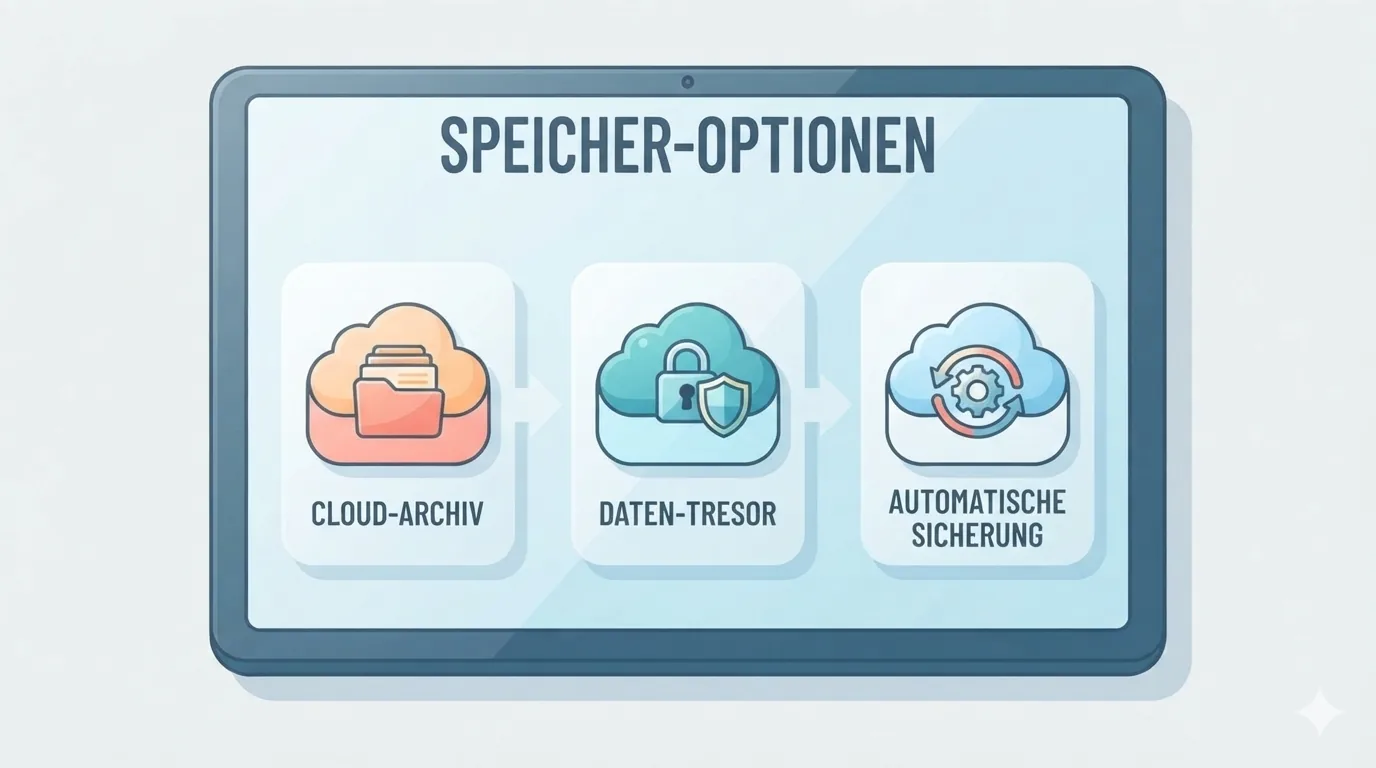
iCloud स्टोरेज पूरी तरह भर जाने पर नई फाइलें सिंक होना बंद हो जाती हैं, भले ही इंटरनेट और सेटिंग्स सही हों। स्टोरेज की स्थिति जांचने के लिए सेटिंग्स > Apple ID > iCloud > स्टोरेज प्रबंधित करें पर जाएं, जहां हर श्रेणी (फोटो, बैकअप, मेल) का उपयोग अलग-अलग दिखाई देता है। अगर स्टोरेज भर चुका है, तो पुराने डिवाइस बैकअप हटाना, बड़े आकार की फोटो और वीडियो को मूल गुणवत्ता में डाउनलोड करके iCloud से हटाना, या अस्थायी रूप से भुगतान वाली स्टोरेज योजना में अपग्रेड करना कारगर विकल्प हैं। निःशुल्क iCloud योजना केवल 5GB स्टोरेज देती है, जो कई पेशेवर उपयोगकर्ताओं के लिए जल्दी भर जाती है, इसलिए नियमित रूप से स्टोरेज की स्थिति जांचना एक अच्छी आदत है।
iPhone और iPad पर सिंक फिर से चालू करना
iPhone या iPad पर सिंक दोबारा शुरू करने के लिए पहले सेटिंग्स > अपना नाम > iCloud में जाएं। यहां जिस डेटा टाइप में समस्या है, उसका टॉगल बंद करें, कुछ सेकंड रुकें और फिर उसे दोबारा चालू करें। यह छोटा कदम अक्सर अटकी हुई सिंक प्रक्रिया को फिर से सक्रिय कर देता है। अगर समस्या बनी रहे, तो डिवाइस को सेटिंग्स > सामान्य > शटडाउन से पूरी तरह बंद करके दोबारा चालू करें। इसके बाद सेटिंग्स > सामान्य > सॉफ़्टवेयर अपडेट में जाकर देखें कि नया iOS या iPadOS संस्करण उपलब्ध तो नहीं है, क्योंकि पुराना संस्करण सिंकिंग में रुकावट का कारण बन सकता है। अंत में, अगर कई डिवाइस पर एक साथ समस्या दिख रही हो, तो एक बार iCloud से साइन आउट करके पुनः साइन इन करना आमतौर पर मदद करता है, हालांकि यह गारंटीशुदा समाधान नहीं है।
Mac और Windows पर सिंक फिर से चालू करना
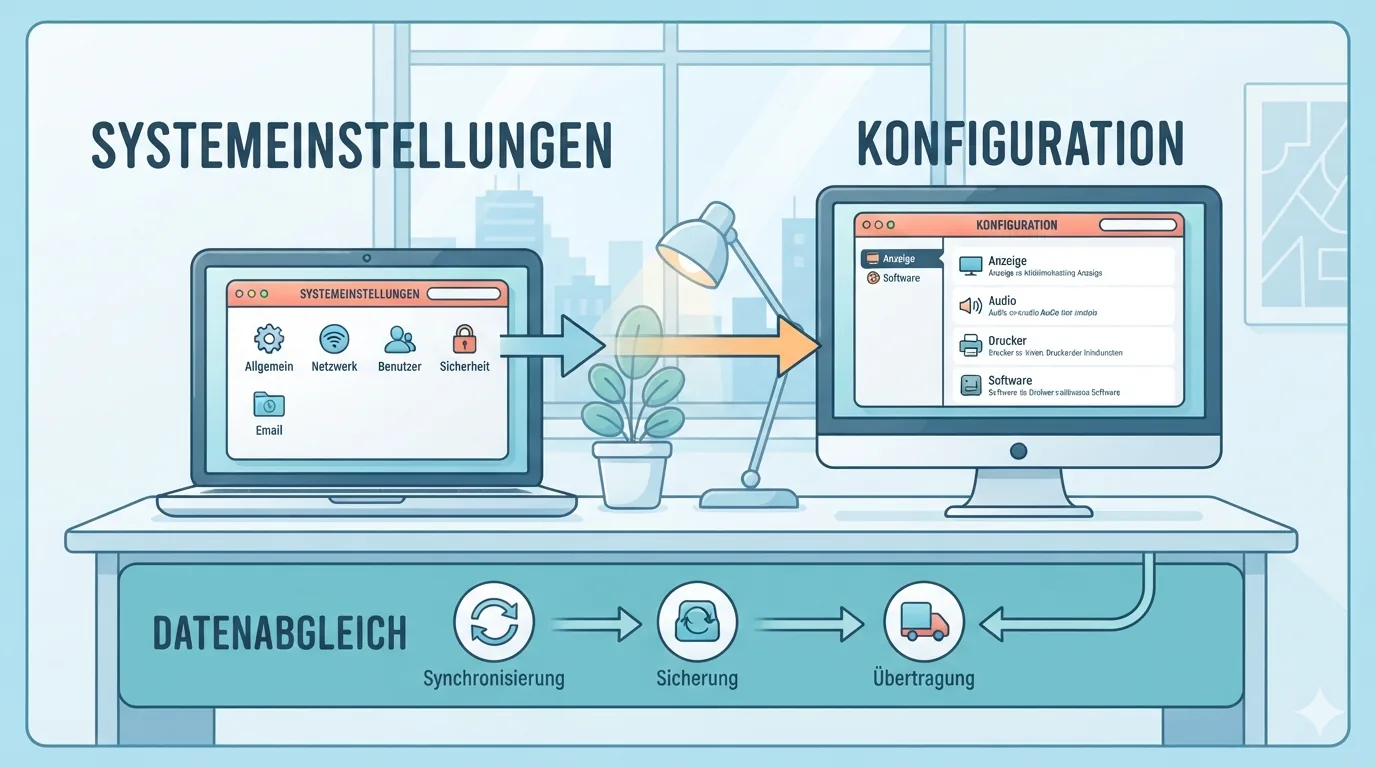
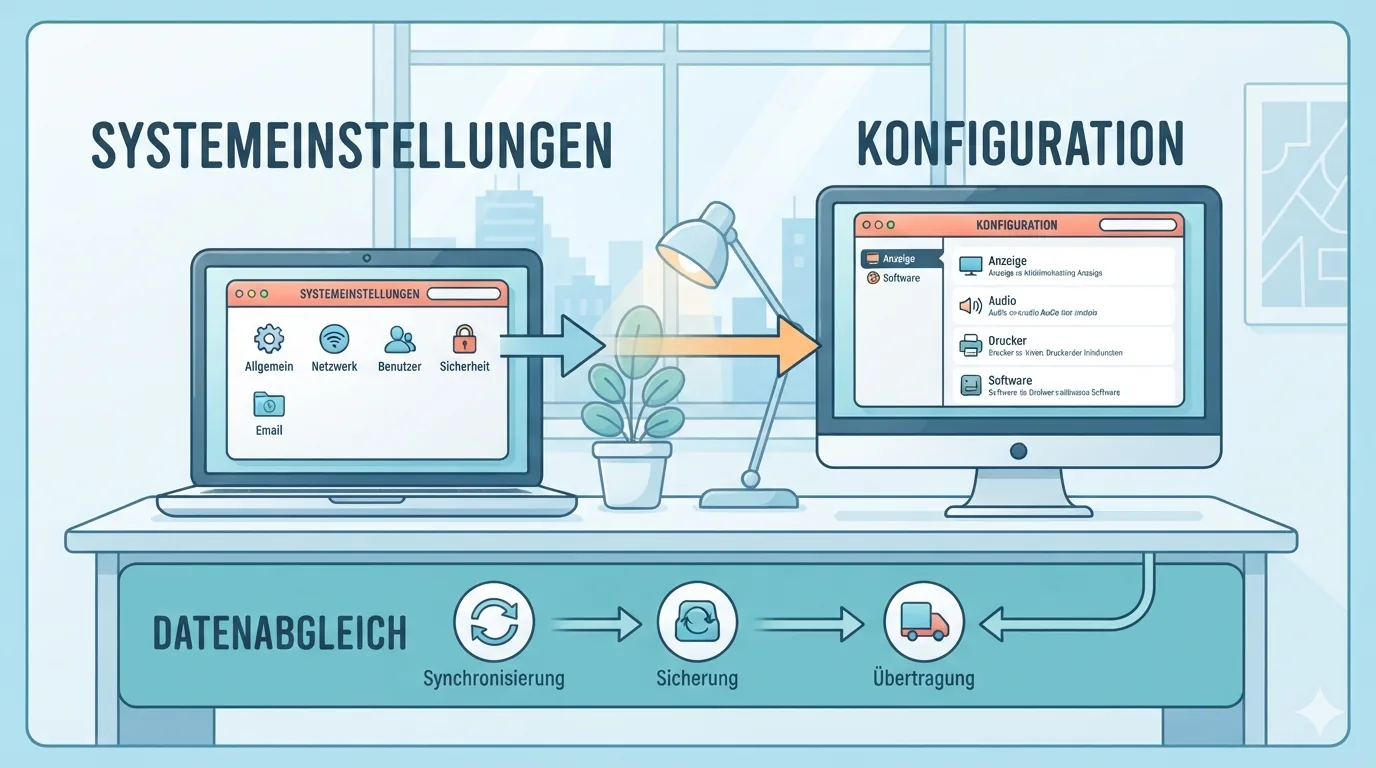
Mac पर सिस्टम सेटिंग्स (या पुराने macOS पर सिस्टम प्रेफरेंस) खोलें, अपने Apple ID पर क्लिक करें और iCloud सेक्शन में जाकर संबंधित सेवा का टॉगल बंद-चालू करें। इसके बाद Mac को रीस्टार्ट करने से सिंकिंग सेवा नए सिरे से शुरू होती है। Windows उपयोगकर्ताओं के लिए, iCloud for Windows ऐप के माध्यम से सिंक सेटिंग्स प्रबंधित की जा सकती हैं। ऐप खोलकर साइन आउट करें, ऐप को अपडेट करें (अगर उपलब्ध हो), और फिर दोबारा साइन इन करें। दोनों प्लेटफॉर्म पर यह सुनिश्चित करना जरूरी है कि सिस्टम का दिनांक और समय सही और स्वचालित रूप से सेट हो, क्योंकि गलत सेटिंग्स सर्वर से सुरक्षित कनेक्शन बनने में बाधा डालती हैं।
सॉफ़्टवेयर अपडेट और सिस्टम सेटिंग्स की भूमिका
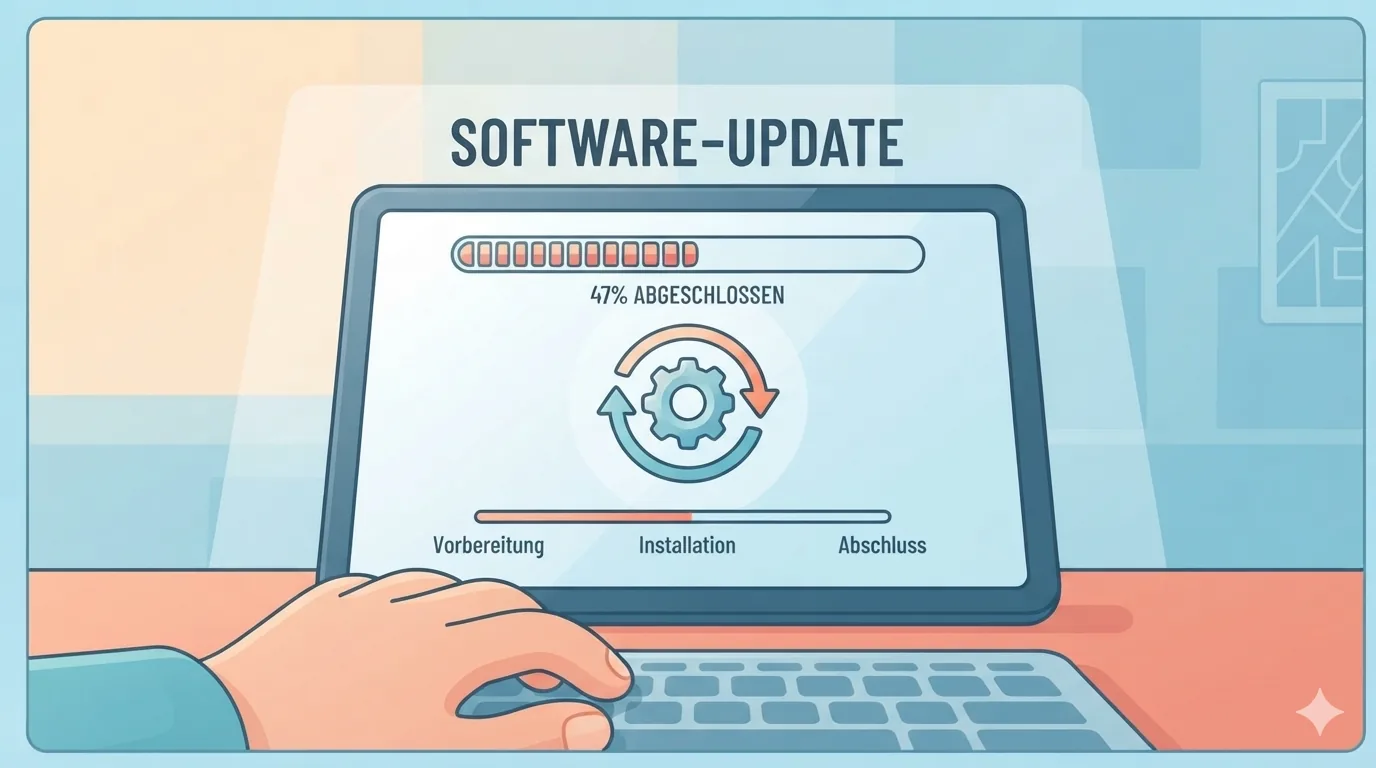
Apple नियमित रूप से iOS, iPadOS, macOS और iCloud for Windows के अपडेट में सिंक से जुड़े बग फिक्स शामिल करता है, इसलिए पुराना सॉफ़्टवेयर संस्करण अक्सर अनदेखी की गई समस्या का कारण होता है। सभी डिवाइस पर नवीनतम उपलब्ध अपडेट इंस्टॉल रखना सिंक की स्थिरता बनाए रखने का एक सरल लेकिन प्रभावी तरीका है। इसके साथ ही डिवाइस पर पर्याप्त स्थानीय स्टोरेज खाली होना भी जरूरी है, क्योंकि कुछ अपडेट और सिंक प्रक्रियाएं अस्थायी फाइलों के लिए जगह मांगती हैं। अगर सिंक अचानक बंद हो जाए और कोई स्पष्ट कारण न दिखे, तो Apple की सिस्टम स्टेटस पेज देखकर यह पुष्टि की जा सकती है कि समस्या आपके डिवाइस में है या Apple के सर्वर पर अस्थायी आउटेज चल रहा है।
🛒 अनुशंसित उत्पाद
| तुलना बिंदु | iCloud | Google Drive / OneDrive |
|---|---|---|
| निःशुल्क स्टोरेज सीमा | 5GB | 15GB तक |
| डिवाइस अनुकूलता | Apple डिवाइस पर गहराई से एकीकृत, Windows पर सीमित ऐप सहायता | iOS, Android, Windows, Mac सभी पर व्यापक सहायता |
iCloud बनाम अन्य क्लाउड सेवाओं की तुलना
ऊपर दी गई तालिका केवल पुष्ट, वस्तुनिष्ठ जानकारी पर आधारित है। iCloud की निःशुल्क स्टोरेज सीमा 5GB है, जबकि Google Drive और OneDrive अपनी निःशुल्क योजना में 15GB तक स्टोरेज देते हैं, जो कई पेशेवरों के लिए शुरुआती दौर में अधिक सुविधाजनक हो सकता है। डिवाइस अनुकूलता के मामले में iCloud Apple के इकोसिस्टम (iPhone, iPad, Mac) के साथ सबसे गहराई से जुड़ा हुआ है, जबकि Google Drive और OneDrive विभिन्न प्लेटफॉर्म पर अधिक व्यापक ऐप सहायता प्रदान करते हैं। सिंक की गति या विश्वसनीयता के बारे में कोई निश्चित तुलनात्मक आंकड़ा उपलब्ध न होने के कारण, इस लेख में उस पहलू पर दावा नहीं किया गया है; यह नेटवर्क स्थिति और उपयोग पैटर्न पर निर्भर करता है।
पेशेवर कार्यप्रवाह में सिंक समस्या से बचने के उपाय
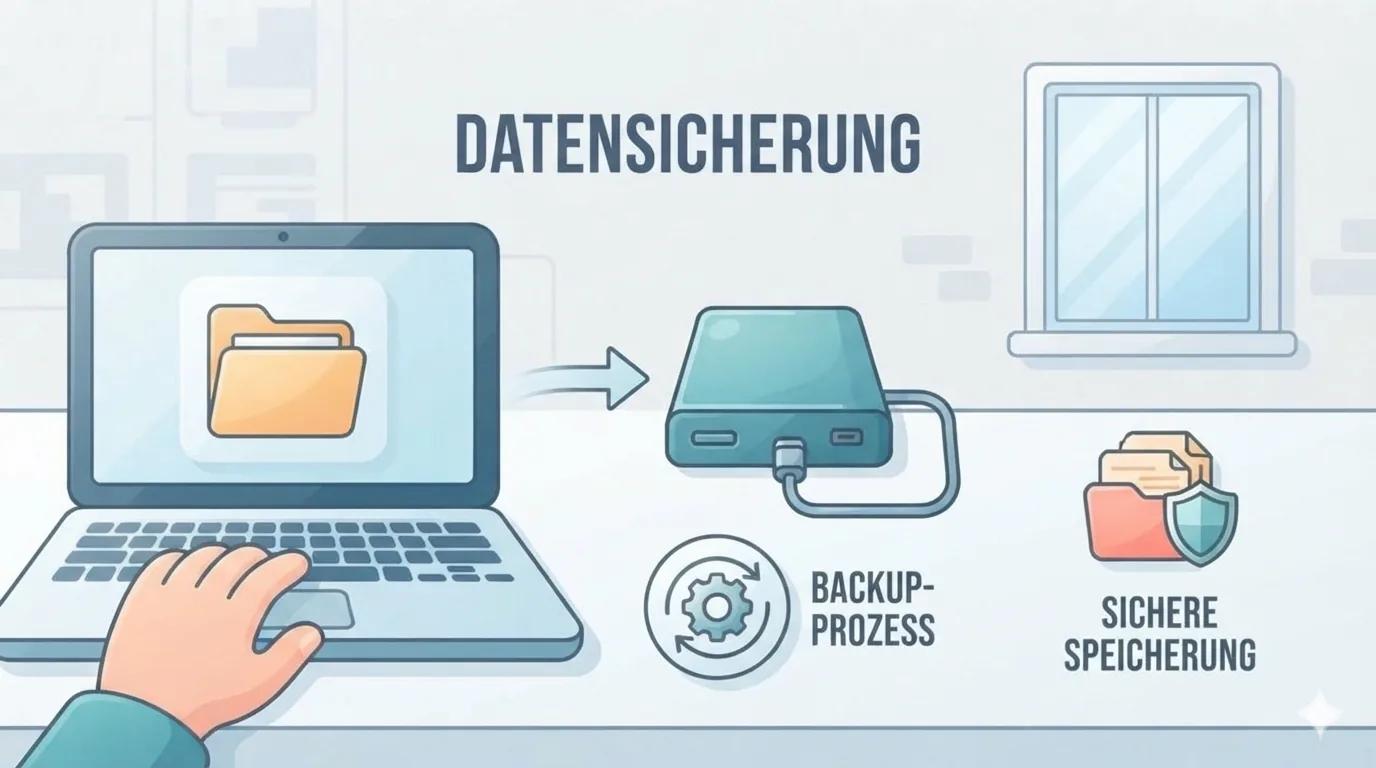
बार-बार सिंक समस्या से बचने के लिए कुछ आदतें अपनाना फायदेमंद है। सबसे पहले, महीने में एक बार iCloud स्टोरेज की स्थिति जांचें ताकि यह अचानक न भर जाए। दूसरा, अपने सभी डिवाइस पर सॉफ़्टवेयर अपडेट को स्वचालित रूप से इंस्टॉल होने दें, ताकि सिंक से जुड़े बग फिक्स समय पर मिलें। तीसरा, महत्वपूर्ण कार्य फाइलों का एक अतिरिक्त स्थानीय बैकअप रखें, ताकि अस्थायी सिंक रुकावट से काम पर असर न पड़े। चौथा, अस्थिर सार्वजनिक वाई-फाई पर बड़ी फाइलें अपलोड करने से बचें और जरूरी सिंक स्थिर नेटवर्क पर ही करें। इन छोटे कदमों से पेशेवर कार्यप्रवाह में सिंक से जुड़ी रुकावटों की संभावना काफी हद तक कम हो जाती है।
सिंक ठीक होने के बाद जांचने योग्य चेकलिस्ट
- नेटवर्क कनेक्शन स्थिर और सक्रिय है
- iCloud स्टोरेज में पर्याप्त खाली जगह उपलब्ध है
- डिवाइस पर नवीनतम सॉफ़्टवेयर अपडेट इंस्टॉल है
- सभी डिवाइस पर हाल की फाइलें और डेटा एक जैसे दिख रहे हैं
सिंक फिर से शुरू होने के बाद तुरंत यह मान लेना सही नहीं है कि सब कुछ ठीक हो गया है। ऊपर दी गई चेकलिस्ट के हर बिंदु को एक-एक करके जांचें, खासकर यह सुनिश्चित करें कि आपके सभी डिवाइस पर हाल ही में जोड़ी गई फाइलें और बदलाव समान रूप से दिख रहे हैं। अगर किसी एक डिवाइस पर डेटा अपडेट नहीं दिख रहा, तो उस डिवाइस को दोबारा रीस्टार्ट करना या सिंक टॉगल को फिर से बंद-चालू करना उपयोगी हो सकता है।
अक्सर पूछे जाने वाले प्रश्न
iCloud सिंक कितनी देर में पूरा होता है
इसका कोई निश्चित समय नहीं है, क्योंकि यह फाइल के आकार, संख्या और नेटवर्क की गति पर निर्भर करता है। छोटी फाइलें आमतौर पर कुछ मिनटों में सिंक हो जाती हैं, जबकि बड़ी फोटो या वीडियो लाइब्रेरी को घंटों लग सकते हैं।

सिंक बंद होने पर डेटा खोने का खतरा है या नहीं
सामान्य स्थिति में डेटा डिवाइस पर स्थानीय रूप से सुरक्षित रहता है, केवल क्लाउड के साथ अपडेट रुक जाता है। फिर भी महत्वपूर्ण फाइलों का अतिरिक्त बैकअप रखना एक सुरक्षित आदत है।
बिना वाई-फाई के सिंक संभव है या नहीं
हां, सेल्युलर डेटा चालू होने पर सिंक हो सकता है, बशर्ते डिवाइस सेटिंग्स में सेल्युलर डेटा पर iCloud सिंक की अनुमति दी गई हो।

स्टोरेज भरने पर सिंक अपने आप बंद होता है या नहीं
जी हां, स्टोरेज पूरी तरह भर जाने पर नई फाइलें अपलोड होना बंद हो जाती हैं, जब तक स्टोरेज खाली न किया जाए या योजना अपग्रेड न की जाए।
कई डिवाइस पर एक साथ सिंक समस्या ठीक करने का तरीका
सभी डिवाइस पर नेटवर्क और सॉफ़्टवेयर संस्करण जांचें, और जरूरत पड़ने पर एक-एक करके iCloud से साइन आउट कर पुनः साइन इन करें। यह आमतौर पर मदद करता है, हालांकि हर मामले में परिणाम अलग हो सकता है।
- Apple समर्थन दस्तावेज़ीकरण, iCloud सेटिंग्स और स्टोरेज प्रबंधन
- Apple सिस्टम स्टेटस पेज, सेवा उपलब्धता जानकारी
और तुलनाएँ और खरीदारी गाइड चाहिए?