⚠️ यह पेज आपको Atovia के साझेदारों और संबद्ध बाजारों से जोड़ता है। इन लिंक के माध्यम से की गई गतिविधियों के लिए हमें संबद्ध साझेदारों से कमीशन मिल सकता है। छूट की पेशकश नीति के अनुसार किसी भी समय बदल सकती है! आश्वस्त रहें, आपके लिए कोई अतिरिक्त लागत नहीं है! हमें उम्मीद है कि यह सही वस्तुओं को खोजने में आपका समय बचाएगा!
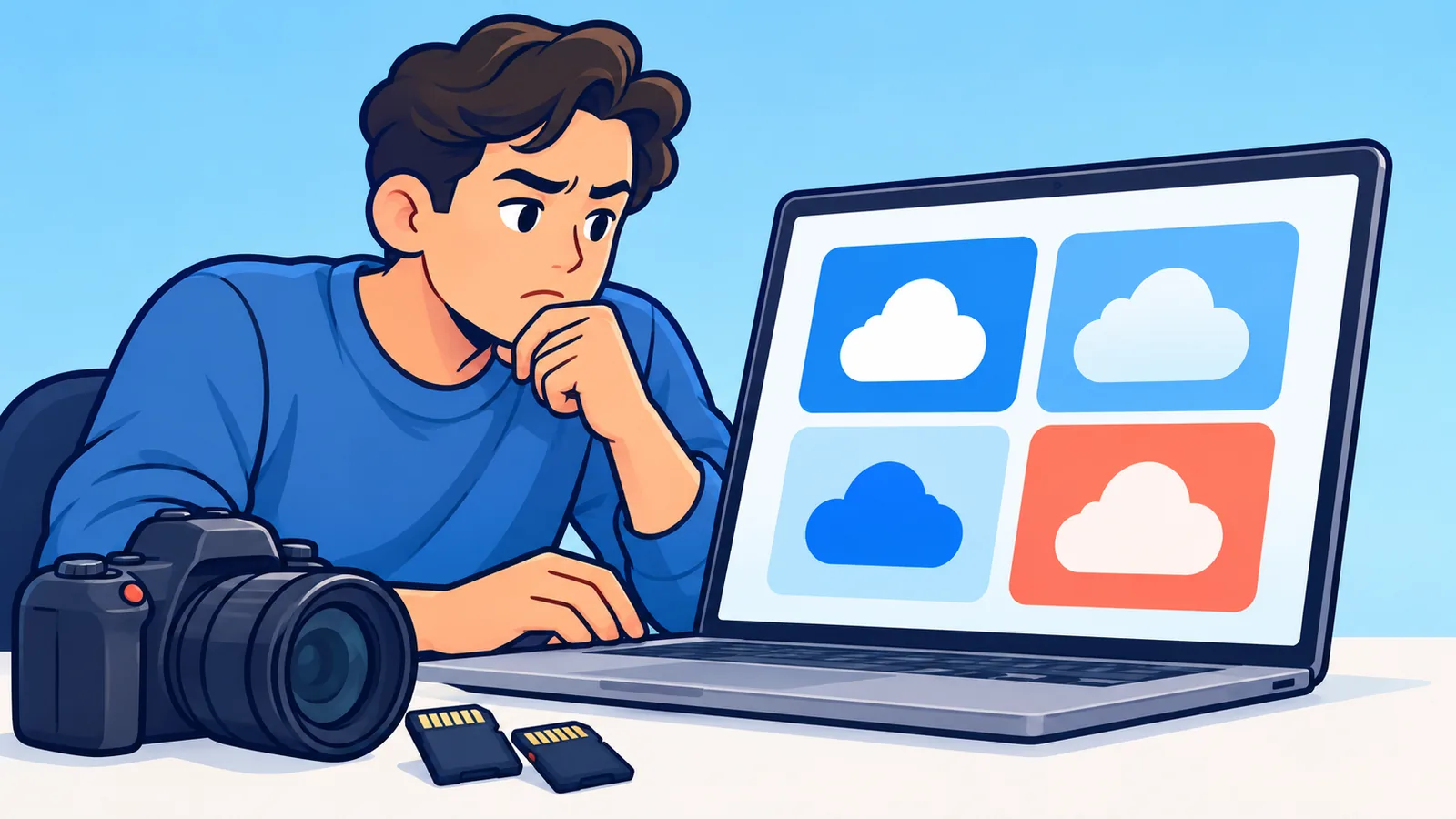
आपके फ़ोन या कैमरे में वीडियो भरते जा रहे हैं और स्टोरेज खत्म होने को है। अब सवाल यह है कि बड़ी फ़ाइल अपलोड होगी या नहीं, और अपलोड के बाद वह ब्राउज़र में चलेगी या नहीं। यह लेख इन्हीं सवालों पर चार सेवाओं को परखता है।
This post contains affiliate links. If you buy through them, we may earn a commission at no extra cost to you.
🛒 अनुशंसित उत्पाद
- संक्षेप में: किस काम के लिए कौन-सी सेवा
- वीडियो के लिए क्लाउड स्टोरेज चुनने से पहले क्या जांचें
- चारों सेवाओं की तुलना तालिका
- pCloud: मीडिया स्टोरेज और स्ट्रीमिंग के लिए
- Google Drive: रोज़ के शेयरिंग और प्लेबैक के लिए
- Dropbox: एडिटिंग फ़ाइलों और सिंक के लिए
- OneDrive: बड़े वेब अपलोड और Microsoft इस्तेमाल करने वालों के लिए
- अपलोड सीमा और प्लेबैक सीमा में फ़र्क
- आपके इस्तेमाल के हिसाब से सही चुनाव
- क्लाउड स्टोरेज के साथ बैकअप और सुरक्षा
- अक्सर पूछे जाने वाले सवाल (FAQ)
- निष्कर्ष और अगला कदम
संक्षेप में: किस काम के लिए कौन-सी सेवा
कोई एक सेवा हर किसी के लिए सबसे अच्छी नहीं है, चुनाव आपके इस्तेमाल पर निर्भर है। मोटे तौर पर pCloud मीडिया स्टोरेज और स्ट्रीमिंग के लिए, Google Drive रोज़ की शेयरिंग और प्लेबैक के लिए, Dropbox एडिटिंग फ़ाइलों की सिंक के लिए और OneDrive बड़े वेब अपलोड के लिए ठीक बैठता है।
- अपलोड सीमा और प्लेबैक सीमा दो अलग चीज़ें हैं। अपलोड हो जाने का मतलब यह नहीं कि वीडियो ब्राउज़र में चलेगा।
- वीडियो का कोडेक पहले जांच लें।
- क्लाउड सिंक अपने आप में बैकअप नहीं है।
- “सबसे अच्छा” आपकी कसौटी के साथ बदल जाता है। Zapier मीडिया प्लेबैक के लिए pCloud को चुनता है, जबकि TechRadar सामान्य उपयोग में IDrive को ऊपर रखता है।
वीडियो के लिए क्लाउड स्टोरेज चुनने से पहले क्या जांचें
सबसे पहले अपनी फ़ाइल का आकार, फिर उसका फ़ॉर्मेट और आखिर में प्लान देखिए। यह क्रम बाद की परेशानी बचाता है।
फ़ाइल का आकार कितना बड़ा है?
हर सेवा की अपलोड सीमा अलग है। कुछ में वेब के बजाय डेस्कटॉप ऐप से बड़ी फ़ाइल डालने की सलाह दी जाती है। इसलिए अपना सबसे बड़ा वीडियो नापकर रखिए।
क्या वीडियो क्लाउड में सीधे चलेगा?
अपलोड हो जाना और चल पाना अलग बातें हैं। प्रीव्यू की अपनी सीमाएं, समर्थित फ़ॉर्मेट और कोडेक होते हैं। नतीजा आपके ब्राउज़र और डिवाइस पर भी टिका रहता है।

प्लान की क्षमता और कीमत कैसे परखें?
अपने कुल वीडियो का आकार जोड़िए और उसमें बढ़ोतरी की गुंजाइश रखिए। कीमतें क्षेत्र और समय के हिसाब से बदलती हैं, इसलिए आधिकारिक प्लान पेज ही देखें।
- अपलोड सीमा: आपकी सबसे बड़ी फ़ाइल उसमें आती है या नहीं।
- प्रीव्यू सीमा: ब्राउज़र में प्लेबैक की शर्तें क्या हैं।
- फ़ॉर्मेट और कोडेक: वीडियो और ऑडियो दोनों।
- स्टोरेज प्लान: कुल जगह और आगे की ज़रूरत।
- शेयरिंग और बैकअप: दूसरों को दिखाना और सुरक्षित कॉपी रखना।

चारों सेवाओं की तुलना तालिका
नीचे की तालिका आधिकारिक सहायता पेजों की जानकारी पर बनी है। कीमतें इसमें जान-बूझकर नहीं दी गई हैं, क्योंकि क्षेत्र-वार कीमत की पुष्टि नहीं हो सकी।
| सेवा | अपलोड संबंधी जानकारी | वीडियो प्लेबैक | प्लान या सीमा | किसके लिए उपयुक्त | मुख्य कमी |
|---|---|---|---|---|---|
| pCloud | किसी भी आकार की फ़ाइल | बिल्ट-इन म्यूज़िक और वीडियो प्लेयर | 500GB, 2TB, 10TB | आर्काइव और स्ट्रीमिंग | रफ़्तार नेटवर्क और डिवाइस पर निर्भर |
| Google Drive | फ़ाइल खाते की बची जगह के भीतर हो | प्रीव्यू और प्लेबैक, सीमित फ़ॉर्मेट | खाते की बची जगह | आसान शेयरिंग | कोडेक और डिवाइस की असंगति |
| Dropbox | 350GB से बड़ी फ़ाइल पर डेस्कटॉप ऐप की सलाह | 1080p तक चयन | प्रीव्यू 100GB से कम फ़ाइल का | एडिटर और टीम प्रोजेक्ट | एन्क्रिप्टेड फ़ाइल का सीधा प्रीव्यू नहीं |
| OneDrive | वेब पर प्रति फ़ाइल 250GB तक, ब्राउज़र के अनुसार | कई फ़ॉर्मेट का प्रीव्यू | 50Mbps और H.264 लेवल 5.1 की शर्तें | Microsoft उपयोगकर्ता | ऊंचे बिटरेट पर प्लेबैक रुक सकता है |
pCloud: मीडिया स्टोरेज और स्ट्रीमिंग के लिए
अगर आपको बहुत बड़ी वीडियो फ़ाइलें रखनी हैं और क्लाउड में ही चलानी हैं, तो pCloud पहली पसंद बनता है। कंपनी के आधिकारिक पेज के अनुसार इसमें किसी भी आकार की फ़ाइल अपलोड की जा सकती है।

इसमें म्यूज़िक और वीडियो प्लेयर पहले से जुड़ा है। Zapier की 2026 की तुलना ने भी इसे मीडिया स्टोरेज और वीडियो स्ट्रीमिंग के लिए चुना है। प्लान के तौर पर 500GB, 2TB और 10TB दिखाए गए हैं।
एक सावधानी रखिए। प्लेबैक की क्वालिटी और रफ़्तार आपके नेटवर्क और डिवाइस पर निर्भर करती है। यह सेवा खास तौर पर वीडियो आर्काइव और सीधी स्ट्रीमिंग चाहने वालों के लिए ठीक बैठती है।

Google Drive: रोज़ के शेयरिंग और प्लेबैक के लिए
Drive में वीडियो अपलोड करके देखना आसान है, पर हर फ़ॉर्मेट हर डिवाइस पर नहीं चलता। Google की सहायता सामग्री में समर्थित फ़ॉर्मेट और कोडेक सीमित बताए गए हैं।
एक और शर्त यह है कि फ़ाइल आपके खाते की बची हुई जगह से बड़ी नहीं होनी चाहिए। अपलोड विफल हो जाए तो Google ऐप से कोशिश करने की सलाह देता है।
जो लोग छोटे और मध्यम आकार के वीडियो आसानी से शेयर करना चाहते हैं, उनके लिए यह सुविधाजनक है।

Dropbox: एडिटिंग फ़ाइलों और सिंक के लिए
बार-बार बदलने वाली बड़ी वीडियो प्रोजेक्ट फ़ाइलों के लिए Dropbox सबसे चर्चित विकल्प है। Tom’s Guide के अनुसार इसका ब्लॉक-स्तर सिंक बड़ी फ़ाइल के सिर्फ़ छोटे बदलाव अपलोड करने में मदद कर सकता है। यह मीडिया की राय है, हर माहौल में रफ़्तार की गारंटी नहीं।
प्लेबैक में आप स्वचालित, 360p, 480p, 720p या 1080p गुणवत्ता चुन सकते हैं। पर सामान्य प्रीव्यू के लिए वीडियो 100GB से कम होना चाहिए, और फ़ॉर्मेट भी समर्थित सूची में होना चाहिए। एन्क्रिप्टेड फ़ाइल का Dropbox के भीतर सीधा प्रीव्यू नहीं होता।

वीडियो एडिटर और टीम प्रोजेक्ट पर काम करने वालों के लिए यह अच्छा विकल्प है।
OneDrive: बड़े वेब अपलोड और Microsoft इस्तेमाल करने वालों के लिए
Microsoft के अनुसार OneDrive वेब पर ब्राउज़र के हिसाब से प्रति फ़ाइल 250GB तक अपलोड की अनुमति देता है। बड़ी फ़ाइलों के लिए कंपनी डेस्कटॉप ऐप इस्तेमाल करने की सलाह देती है।
प्लेबैक में एक पेंच है। ब्राउज़र के अनुसार बिटरेट 50Mbps से ऊपर हो या H.264 लेवल 5.1 से ऊंचा हो, तो वीडियो चल नहीं भी सकता। जो पहले से Microsoft खाते और ऐप इस्तेमाल करते हैं, उनके लिए यह स्वाभाविक चुनाव है।
🛒 अनुशंसित उत्पाद
अपलोड सीमा और प्लेबैक सीमा में फ़र्क
फ़ाइल अपलोड हो जाना और ब्राउज़र में चलना दो अलग बातें हैं। अपलोड सीमा बताती है कि फ़ाइल जा सकती है या नहीं, जबकि प्लेबैक सीमा बताती है कि वह खुलकर चलेगी या नहीं।
वीडियो अपलोड हुआ पर चल क्यों नहीं रहा?
इसके पीछे अक्सर फ़ाइल का आकार, फ़ॉर्मेट या कोडेक होता है। Dropbox में प्रीव्यू की सीमा अपलोड सीमा से अलग है। OneDrive में बिटरेट की शर्त लागू होती है।
कोडेक और बिटरेट कैसे जांचें?
अपने कंप्यूटर में फ़ाइल के गुण या किसी मीडिया-जानकारी टूल में वीडियो और ऑडियो कोडेक देखिए। फिर उसे सेवा की सहायता सामग्री में लिखी शर्तों से मिलाइए।
आपके इस्तेमाल के हिसाब से सही चुनाव
अपनी ज़रूरत को नीचे के चार परिदृश्यों से मिलाइए।
- कैमरे के बड़े वीडियो का आर्काइव: pCloud, क्योंकि आधिकारिक पेज के अनुसार किसी भी आकार की फ़ाइल जा सकती है और प्लेयर साथ है।
- परिवार के वीडियो शेयर करना: Google Drive, क्योंकि शेयर करना और देखना सीधा है।
- एडिटिंग प्रोजेक्ट की सिंक: Dropbox, क्योंकि ब्लॉक-स्तर सिंक की सराहना हुई है।
- ऑफिस में रिव्यू के लिए शेयरिंग: OneDrive, अगर आपकी टीम पहले से Microsoft पर है।
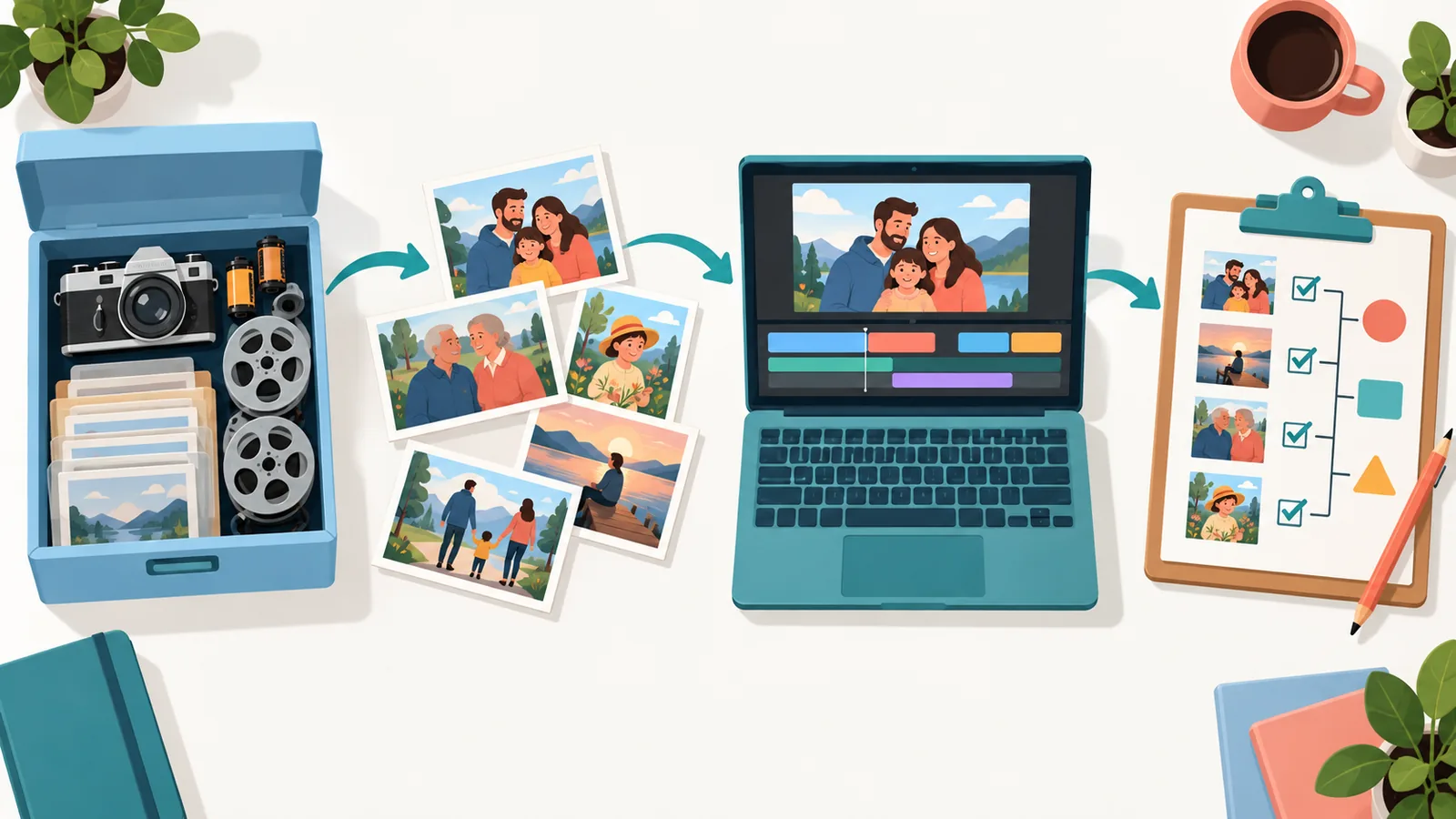
खरीदने से पहले मुफ़्त या छोटे प्लान पर अपने 2-3 असली वीडियो आज़माइए। इससे अपलोड और प्लेबैक का असली हाल दिख जाता है।
क्लाउड स्टोरेज के साथ बैकअप और सुरक्षा
क्लाउड सिंक आपका अकेला बैकअप नहीं होना चाहिए। फ़ाइल हटने या गलती से बदल जाने पर सिंक वही बदलाव हर जगह पहुंचा सकता है।
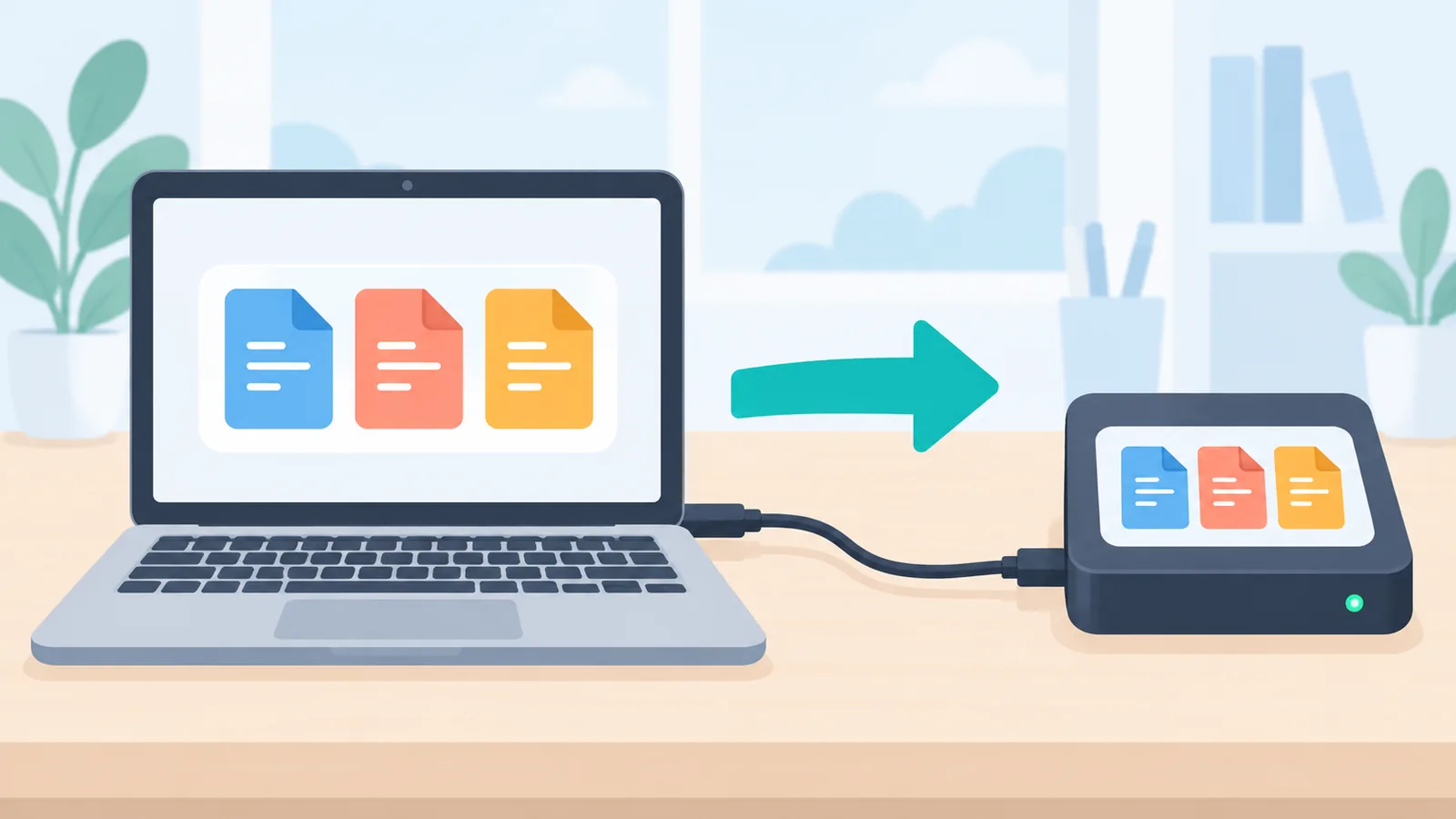
महत्वपूर्ण वीडियो की एक कॉपी किसी दूसरे स्टोरेज डिवाइस या अलग खाते में भी रखिए। पुराने वर्शन वापस लाने की सुविधा पहले से जांच लीजिए। एन्क्रिप्शन की सीमाएं भी देखिए, जैसे Dropbox में एन्क्रिप्टेड फ़ाइल का सीधा प्रीव्यू नहीं होता।
अक्सर पूछे जाने वाले सवाल (FAQ)
क्या बहुत बड़ी वीडियो फ़ाइल हर सेवा में अपलोड होगी?
नहीं। हर सेवा की सीमा अलग है। जैसे Dropbox वेब पर 350GB से बड़ी फ़ाइल के लिए डेस्कटॉप ऐप सुझाता है, और OneDrive वेब पर प्रति फ़ाइल 250GB तक।
क्या अपलोड हुआ वीडियो मोबाइल और वेब पर चलेगा?
ज़रूरी नहीं। यह फ़ॉर्मेट, कोडेक, ब्राउज़र और डिवाइस पर निर्भर करता है। समर्थित फ़ॉर्मेट की सूची भी हर डिवाइस पर प्लेबैक की गारंटी नहीं देती।

एडिटिंग फ़ाइलों के लिए कौन-सी सेवा बेहतर है?
Tom’s Guide के आकलन में Dropbox का ब्लॉक-स्तर सिंक एडिटरों के लिए मददगार माना गया है। पर अपनी फ़ाइलों पर परखकर देखना बेहतर है।
क्या क्लाउड स्टोरेज को बैकअप माना जा सकता है?
अकेले नहीं। सिंक बैकअप की जगह नहीं लेता, इसलिए एक अलग कॉपी भी रखें।

कीमत कहां देखें?
कीमत क्षेत्र और समय के साथ बदलती है। इसलिए हर सेवा का आधिकारिक प्लान पेज देखें।
निष्कर्ष और अगला कदम
स्ट्रीमिंग और आर्काइव के लिए pCloud, आसान शेयरिंग के लिए Google Drive, एडिटिंग सिंक के लिए Dropbox, और बड़े वेब अपलोड व Microsoft माहौल के लिए OneDrive बेहतर बैठते हैं।
आज ही अपने सबसे बड़े वीडियो का आकार और कोडेक देखिए। फिर दो सेवाओं पर परीक्षण अपलोड करके देखिए कि कौन-सी आपके काम की है।
अपने इस्तेमाल के अनुसार चुनी हुई सेवा का आधिकारिक प्लान पेज देखें और पहले छोटे प्लान या मुफ़्त विकल्प से शुरुआत करें।
संदर्भ
- Zapier: The 9 best cloud storage apps in 2026
- pCloud: Pricing | Lifetime & Subscription Plans
- Google Drive Help: Store & play video in Google Drive
- Dropbox Help: What types of files can I preview in Dropbox
- Dropbox Help: How to play video and audio files in Dropbox
- Dropbox Help: Uploading to Dropbox
- Microsoft Support: Upload photos and files to OneDrive
- Microsoft Support: File types supported for previewing files
- Tom’s Guide: Best cloud storage in 2026
- TechRadar: Best cloud storage of 2026
इस विषय के लिए Atovia का मुफ़्त टूल आज़माएँ →
और तुलनाएँ और खरीदारी गाइड चाहिए?
इस लेख को उद्धृत करते समय
स्रोत: Atovia (Atovia). https://atovia.kr