
⚠️ यह पेज आपको Atovia के साझेदारों और संबद्ध बाजारों से जोड़ता है। इन लिंक के माध्यम से की गई गतिविधियों के लिए हमें संबद्ध साझेदारों से कमीशन मिल सकता है। छूट की पेशकश नीति के अनुसार किसी भी समय बदल सकती है! आश्वस्त रहें, आपके लिए कोई अतिरिक्त लागत नहीं है! हमें उम्मीद है कि यह सही वस्तुओं को खोजने में आपका समय बचाएगा!
कंप्यूटर में अचानक आई समस्या आपके काम को रोक सकती है और तनाव पैदा कर सकती है। सही तरीके से ट्रबलशूटिंग करना जानना हर उपयोगकर्ता के लिए जरूरी है।
- कंप्यूटर समस्या को सुलझाने के लिए पहले समस्या की सटीक पहचान करें।
- रीस्टार्ट और अपडेट अधिकांश समस्याओं का सबसे आसान समाधान है।
- हार्डवेयर और सॉफ्टवेयर दोनों समस्याओं के लिए अलग-अलग तरीके अपनाएं।
- नियमित बैकअप और एंटीवायरस से भविष्य की समस्याओं से बचें।
- जटिल समस्याओं के लिए विश्वसनीय टूल्स और विशेषज्ञ की मदद लें।
1. कंप्यूटर समस्या की पहचान कैसे करें
किसी भी ट्रबलशूटिंग की शुरुआत सही पहचान से होती है। बिना समस्या जाने समाधान ढूंढना समय की बर्बादी है। एरर मैसेज को ध्यान से पढ़ें और नोट करें। समस्या कब शुरू हुई और क्या बदला, यह याद करें। केवल एक ऐप में दिक्कत है या पूरे सिस्टम में, यह जांचें। कंप्यूटर का तापमान और पंखे की आवाज़ पर ध्यान दें।
समस्या का विवरण लिखकर रखें जैसे: “कंप्यूटर धीमा है,” “नीली स्क्रीन आती है,” या “इंटरनेट काम नहीं कर रहा।” यह जानकारी बाद में विशेषज्ञ को देने में काम आती है।
2. बेसिक ट्रबलशूटिंग स्टेप्स
अधिकांश कंप्यूटर समस्याएं कुछ बेसिक स्टेप्स से ही ठीक हो जाती हैं। सबसे पहले कंप्यूटर रीस्टार्ट करें क्योंकि 70% से अधिक सामान्य समस्याएं इससे ठीक हो जाती हैं। इसके बाद Windows या macOS और ड्राइवर्स को अप-टू-डेट रखें। डिस्क स्पेस जांचें क्योंकि कम स्टोरेज सिस्टम को धीमा कर देता है। टास्क मैनेजर खोलें और ज्यादा CPU या RAM खाने वाले प्रोग्राम बंद करें। वायरस स्कैन चलाएं क्योंकि मालवेयर कई समस्याओं की जड़ होता है।
| समस्या का प्रकार | बेसिक समाधान | उन्नत समाधान |
|---|---|---|
| सिस्टम धीमा चलना | रीस्टार्ट / स्टार्टअप प्रोग्राम बंद करें | RAM अपग्रेड / SSD इंस्टॉल करें |
| नीली स्क्रीन (BSOD) | अपडेट इंस्टॉल करें | ड्राइवर रोलबैक / हार्डवेयर जांचें |
| इंटरनेट न चलना | राउटर रीस्टार्ट करें | नेटवर्क ड्राइवर अपडेट करें |
| ऐप क्रैश होना | ऐप को अनइंस्टॉल-रीइंस्टॉल करें | सिस्टम फाइल चेकर चलाएं |
3. सॉफ्टवेयर से जुड़ी समस्याएं और समाधान
सॉफ्टवेयर समस्याएं सबसे आम होती हैं और अक्सर घर पर ही ठीक की जा सकती हैं। Windows सिस्टम फाइल रिपेयर के लिए Command Prompt में sfc /scannow कमांड चलाएं। यह टूल दूषित सिस्टम फाइलों को स्वचालित रूप से ठीक करता है।
प्रोग्राम क्रैश होने पर प्रोग्राम को अनइंस्टॉल करके दोबारा इंस्टॉल करें। .NET Framework और Visual C++ Redistributable अपडेट करें। इवेंट व्यूअर में एरर लॉग देखें। CCleaner जैसे भरोसेमंद टूल से रजिस्ट्री साफ करें, लेकिन पहले बैकअप जरूर लें।

🛒 अनुशंसित उत्पाद
4. हार्डवेयर समस्याओं को कैसे ठीक करें
हार्डवेयर समस्याएं थोड़ी जटिल होती हैं, लेकिन कुछ जांच घर पर भी की जा सकती है। Windows Memory Diagnostic टूल से RAM टेस्ट करें। अगर बार-बार BSOD आती है तो RAM दोषपूर्ण हो सकती है। CrystalDiskInfo टूल से HDD/SSD की स्थिति देखें। “Caution” या “Bad” स्टेटस दिखने पर डेटा बैकअप तुरंत करें।
ओवरहीटिंग की समस्या में लैपटॉप के वेंट साफ करें। CPU और GPU का तापमान HWMonitor से देखें और थर्मल पेस्ट बदलने पर विचार करें। बाहरी उपकरण के लिए USB पोर्ट बदलकर डिवाइस जोड़ें और ड्राइवर अपडेट करें या Device Manager में एरर देखें।
5. नेटवर्क और इंटरनेट समस्याएं
इंटरनेट की समस्या आज के समय में सबसे परेशान करने वाली समस्याओं में से एक है। राउटर और मोडेम को 30 सेकंड के लिए बंद करके चालू करें। ipconfig /release और ipconfig /renew कमांड चलाएं। netsh winsock reset से नेटवर्क स्टैक रीसेट करें। DNS को Google (8.8.8.8) या Cloudflare (1.1.1.1) पर सेट करें। नेटवर्क ड्राइवर अपडेट या रीइंस्टॉल करें।
WiFi धीमा होने पर राउटर का चैनल बदलें, 5GHz बैंड इस्तेमाल करें, और आस-पास के इलेक्ट्रॉनिक उपकरणों से दूर रखें।
6. बेस्ट ट्रबलशूटिंग टूल्स और सॉफ्टवेयर
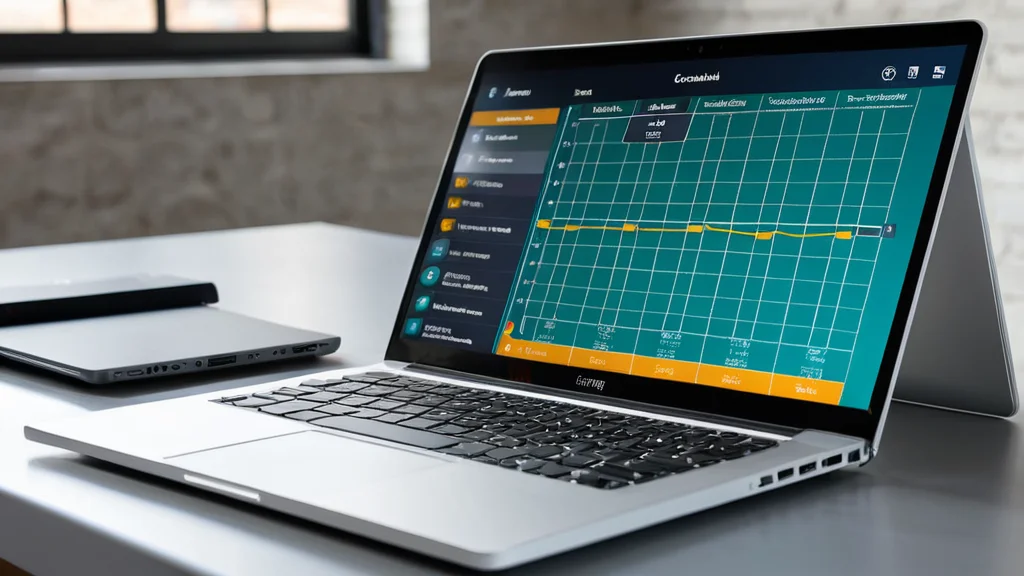
सही टूल होने से ट्रबलशूटिंग आसान और तेज़ हो जाती है। HWMonitor तापमान और हार्डवेयर मॉनिटरिंग के लिए, CrystalDiskInfo हार्ड ड्राइव स्वास्थ्य जांच के लिए, Malwarebytes मालवेयर हटाने के लिए, CCleaner जंक फाइल और रजिस्ट्री क्लीनअप के लिए, और Speccy पूरे सिस्टम की जानकारी के लिए उपयोग करें।
अगर आप अपने कंप्यूटर की देखभाल गंभीरता से लेते हैं, तो Kaspersky Total Security या Malwarebytes Premium जैसे प्रीमियम उपकरण बेहतर सुरक्षा देते हैं।
अपने कंप्यूटर को सुरक्षित और तेज़ रखें — आज ही बेस्ट एंटीवायरस और ट्रबलशूटिंग टूल्स खरीदें!