⚠️ यह पेज आपको Atovia के साझेदारों और संबद्ध बाजारों से जोड़ता है। इन लिंक के माध्यम से की गई गतिविधियों के लिए हमें संबद्ध साझेदारों से कमीशन मिल सकता है। छूट की पेशकश नीति के अनुसार किसी भी समय बदल सकती है! आश्वस्त रहें, आपके लिए कोई अतिरिक्त लागत नहीं है! हमें उम्मीद है कि यह सही वस्तुओं को खोजने में आपका समय बचाएगा!
सुबह ज़रूरी दस्तावेज़ छापना है और ब्रदर DCP-T420W कुछ नहीं कर रहा। कभी कंप्यूटर में “ऑफ़लाइन” लिखा आता है, तो कभी कागज़ पर सफ़ेद धारियाँ उभर आती हैं। अच्छी बात यह है कि ज़्यादातर गड़बड़ियाँ ड्राइवर दोबारा डाले बिना ही ठीक हो सकती हैं।
ब्रदर का सहायता-पृष्ठ इस मॉडल की समस्याओं को अलग-अलग हिस्सों में बाँटता है: नेटवर्क, USB और मोबाइल प्रिंटिंग, प्रिंट गुणवत्ता और आम प्रिंट समस्याएँ। इस लेख में हम उसी क्रम को लक्षण के हिसाब से आसान भाषा में रख रहे हैं, ताकि आप सबसे सरल जाँच से शुरू कर सकें। नतीजे हर प्रिंटर और हर घर के माहौल में अलग हो सकते हैं।
इस लेख में क्या है
- मेरे प्रिंटर की समस्या कौन-सी है?
- प्रिंटर बिल्कुल प्रिंट न करे तो सबसे पहले क्या जाँचें?
- वाई-फ़ाई से प्रिंट न हो तो कनेक्शन कैसे जाँचें?
- प्रिंट की गुणवत्ता खराब हो तो क्या करें?
- कागज़ न चढ़े या कई शीट एक साथ चढ़ें तो क्या करें?
- ड्राइवर दोबारा डालने या रीसेट करने से पहले क्या जानना चाहिए?
- अक्सर पूछे जाने वाले सवाल
- निष्कर्ष
- संबंधित लेख
- संदर्भ
- सबसे पहले प्रिंटर की LED त्रुटि, सही ड्राइवर और ऑनलाइन स्थिति जाँचें।
- WLAN रिपोर्ट में छपा त्रुटि कोड वाई-फ़ाई की गड़बड़ी का कारण खोजने में काम आता है।
- प्रिंट हेड क्लीनिंग केवल तब करें जब सफ़ेद धारियाँ जैसे लक्षण दिखें, क्योंकि इसमें इंक खर्च होती है।
- नेटवर्क रीसेट करने पर पासवर्ड और IP पते की जानकारी भी मिट जाती है।
मेरे प्रिंटर की समस्या कौन-सी है?
सबसे तेज़ तरीका है पहले लक्षण पहचानना और फिर सीधे उसी हिस्से पर जाना। नीचे की तालिका यही काम करती है।
| लक्षण | कहाँ से शुरू करें |
|---|---|
| प्रिंट बिल्कुल नहीं हो रहा | LED, ड्राइवर और प्रिंट कतार |
| कंप्यूटर में ऑफ़लाइन या पॉज़ दिखता है | प्रिंट कतार के मेनू से स्थिति हटाएँ |
| वाई-फ़ाई से नहीं जुड़ रहा | WLAN रिपोर्ट और राउटर की जाँच |
| सफ़ेद धारियाँ या फीकी छपाई | कागज़ की सेटिंग, इंक, हेड क्लीनिंग |
| कागज़ नहीं चढ़ रहा या कई शीट चढ़ रही हैं | ट्रे, कवर और कागज़ की स्थिति |
प्रिंटर बिल्कुल प्रिंट न करे तो सबसे पहले क्या जाँचें?
सबसे पहले तीन चीज़ें देखें: प्रिंटर पर LED त्रुटि संकेत, सही ड्राइवर का चयन और प्रिंटर की ऑनलाइन स्थिति। ब्रदर का सहायता-पृष्ठ भी यही क्रम सुझाता है।
- प्रिंटर की LED देखें कि कोई त्रुटि तो नहीं दिख रही।
- प्रिंट देते समय सूची में DCP-T420W का सही ड्राइवर चुना है या नहीं, यह जाँचें।
- कंप्यूटर में प्रिंटर ऑनलाइन दिख रहा है या नहीं, यह देखें।
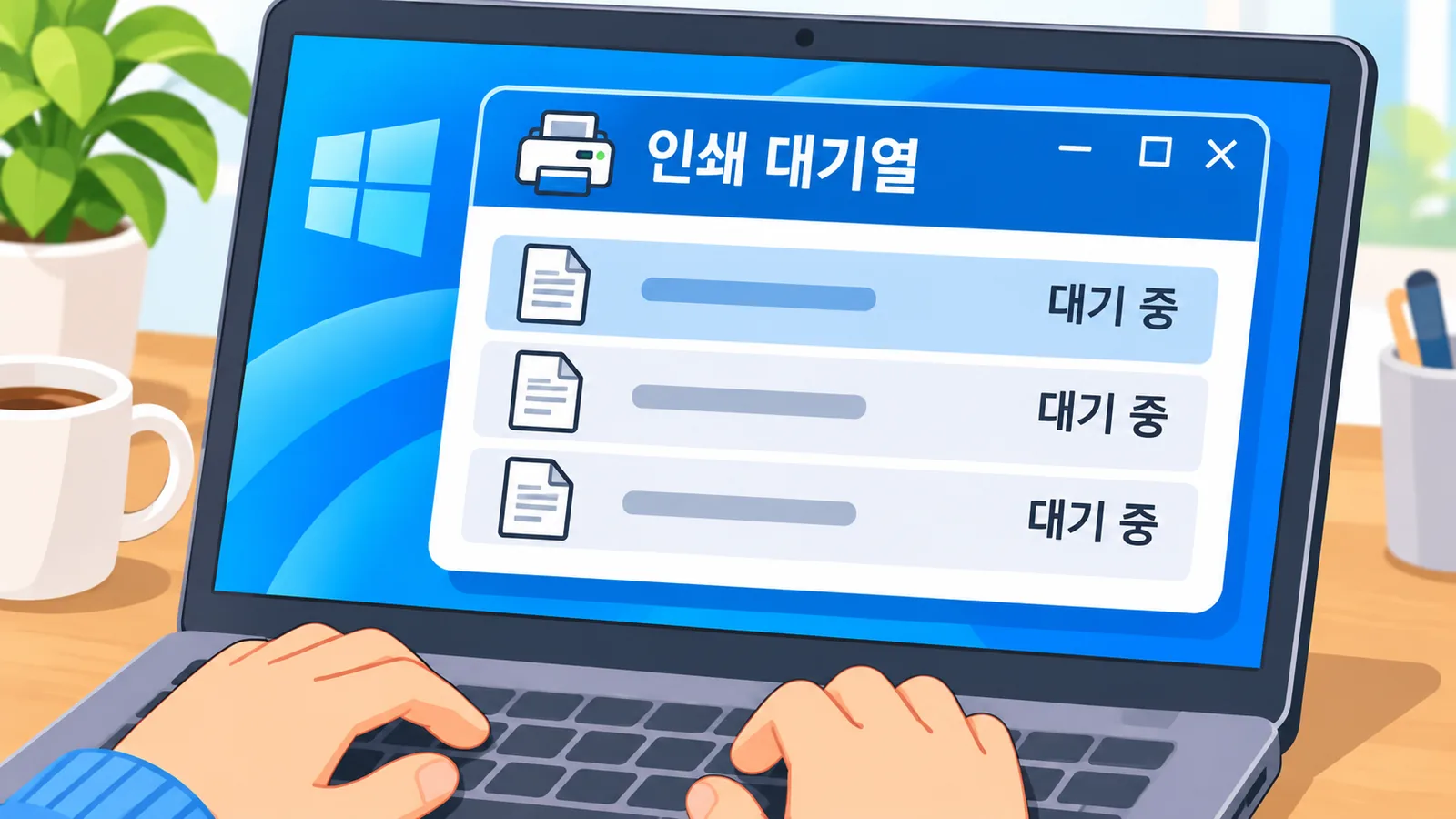
यहाँ एक बात अक्सर छूट जाती है। विंडोज़ में पुराना अटका हुआ प्रिंट जॉब नए काम को रोक सकता है। ब्रदर के अनुसार प्रिंट कतार में पड़े पुराने दस्तावेज़ रद्द कर देने चाहिए। रद्द करने से पहले देख लें कि उनमें कोई ज़रूरी फ़ाइल न हो।
कंप्यूटर में प्रिंटर ऑफ़लाइन या पॉज़ दिखे तो क्या करें?
विंडोज़ में प्रिंटर “ऑफ़लाइन” या “पॉज़” दिखे, तो प्रिंट कतार के प्रिंटर मेनू से यह स्थिति हटाई जा सकती है। कतार खोलकर प्रिंटर मेनू में इन स्थितियों का विकल्प देखें और उसे बंद करें। इसके बाद एक छोटा टेस्ट पेज छापकर देखें।
वाई-फ़ाई से प्रिंट न हो तो कनेक्शन कैसे जाँचें?
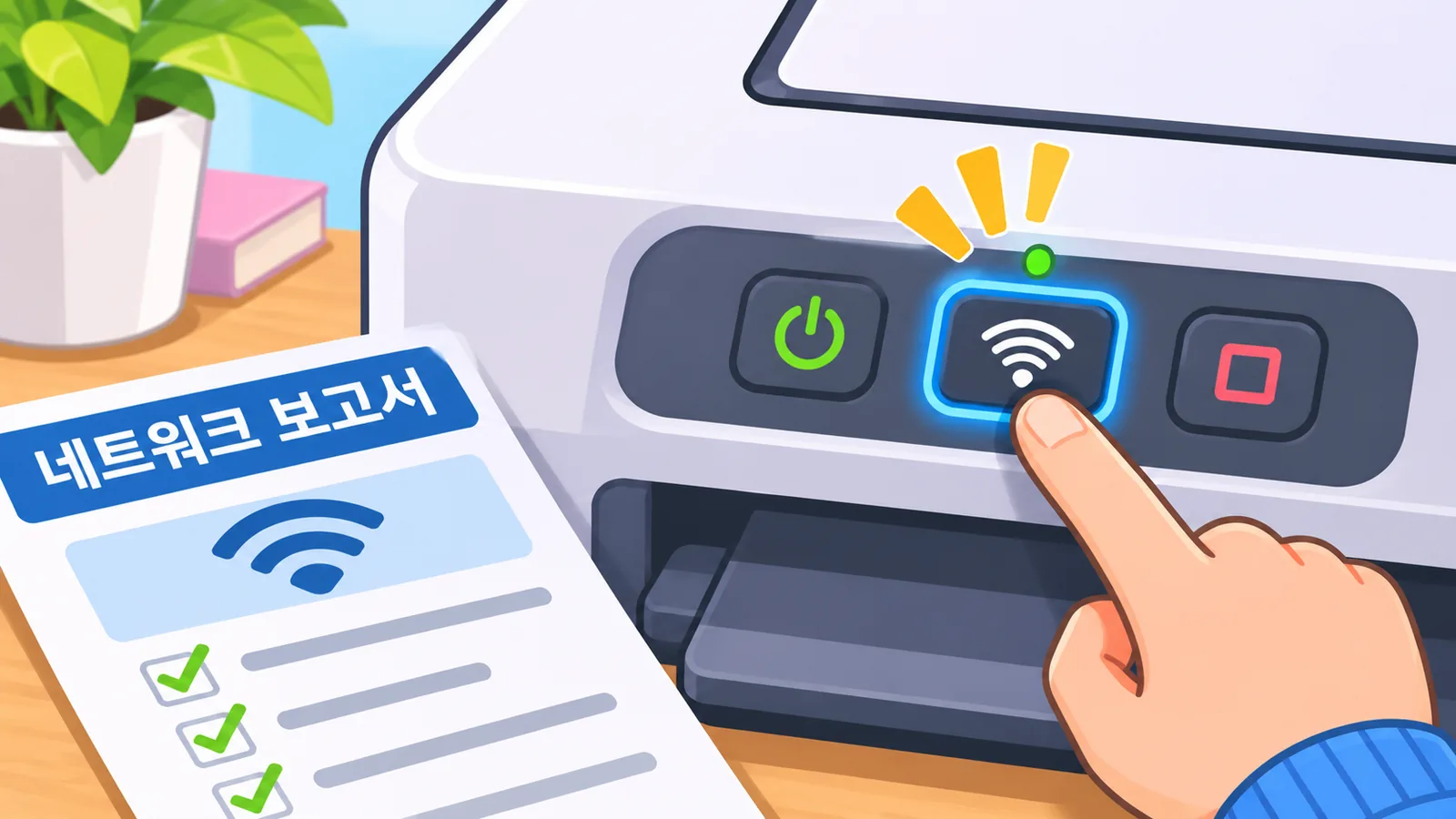
वाई-फ़ाई की समस्या में सबसे काम की चीज़ WLAN रिपोर्ट है, यानी प्रिंटर का अपना छापा हुआ वायरलेस नेटवर्क रिपोर्ट पन्ना। इसमें दिया गया त्रुटि कोड बताता है कि कनेक्शन कहाँ अटक रहा है।
रिपोर्ट निकालने के लिए प्रिंटर पर वाई-फ़ाई बटन और स्टॉप बटन एक साथ दबाएँ। फिर वाई-फ़ाई बटन दबाएँ। छपी रिपोर्ट में दिया गया त्रुटि कोड पढ़ें और उसी के हिसाब से आगे बढ़ें।
TS-02 त्रुटि का मतलब क्या है और उसका उपाय क्या है?
TS-02 का संबंध प्रिंटर को वायरलेस राउटर न मिल पाने से है। ब्रदर के सुझाव ये हैं:
- राउटर को एक बार रीस्टार्ट करें।
- सेटअप के समय प्रिंटर को राउटर के पास रखें।
- नेटवर्क का नाम (SSID) और सुरक्षा जानकारी दोबारा जाँचें।
क्या राउटर का 2.4GHz पर होना ज़रूरी है?
ब्रदर के मैनुअल के अनुसार यह मॉडल 5GHz नेटवर्क नाम को सपोर्ट नहीं कर सकता, इसलिए राउटर को 2.4GHz या 2.4/5GHz मिश्रित मोड पर रखने की सलाह दी गई है। ध्यान रहे, यह वाई-फ़ाई और WLAN त्रुटि जाँचने का एक पहलू है। हर प्रिंट समस्या की वजह यही हो, ऐसा नहीं है।
प्रिंट की गुणवत्ता खराब हो तो क्या करें?
छपाई धुँधली या धारीदार हो, तो पहले कागज़ और इंक की बुनियादी बातें जाँचें और हेड क्लीनिंग उसके बाद करें। ब्रदर के मैनुअल में जाँच के लिए ये चीज़ें गिनाई गई हैं:
- प्रिंटर में कागज़ के प्रकार की सेटिंग सही है या नहीं।
- इंक की स्थिति और उसका भंडारण ठीक है या नहीं।
- अनुशंसित कागज़ इस्तेमाल हो रहा है या नहीं।
- मॉडल के अनुरूप ब्रदर की असली इंक डली है या नहीं।
आउटपुट में सफ़ेद धारियाँ आएँ, तो ब्रदर प्रिंट हेड क्लीनिंग और प्रिंट अलाइनमेंट (छपाई की सीध) जाँचने को कहता है। हेड क्लीनिंग में इंक खर्च होती है, इसलिए इसे हर बार नहीं, केवल लक्षण दिखने पर करें।

🛒 अनुशंसित उत्पाद
एक और बात: इस मॉडल का अनुशंसित कार्य-तापमान 20 से 33 डिग्री सेल्सियस है। प्रिंटर बहुत ठंडे या बहुत गर्म कमरे में रखा हो, तो इस पर भी ध्यान दें।
कागज़ न चढ़े या कई शीट एक साथ चढ़ें तो क्या करें?
कागज़ की समस्या के ज़्यादातर मामले ट्रे या कागज़ की स्थिति से जुड़े होते हैं। कागज़ न चढ़ने पर ये तीन बातें देखें:
- पेपर ट्रे पूरी तरह अंदर तक बैठी है या नहीं।
- पीछे का जैम-क्लियर कवर ठीक से बंद है या नहीं।
- कागज़ सीधा रखा है या नहीं।
इनसे बात न बने, तो ब्रदर फ़ीड रोलर की सफ़ाई पर विचार करने को कहता है।
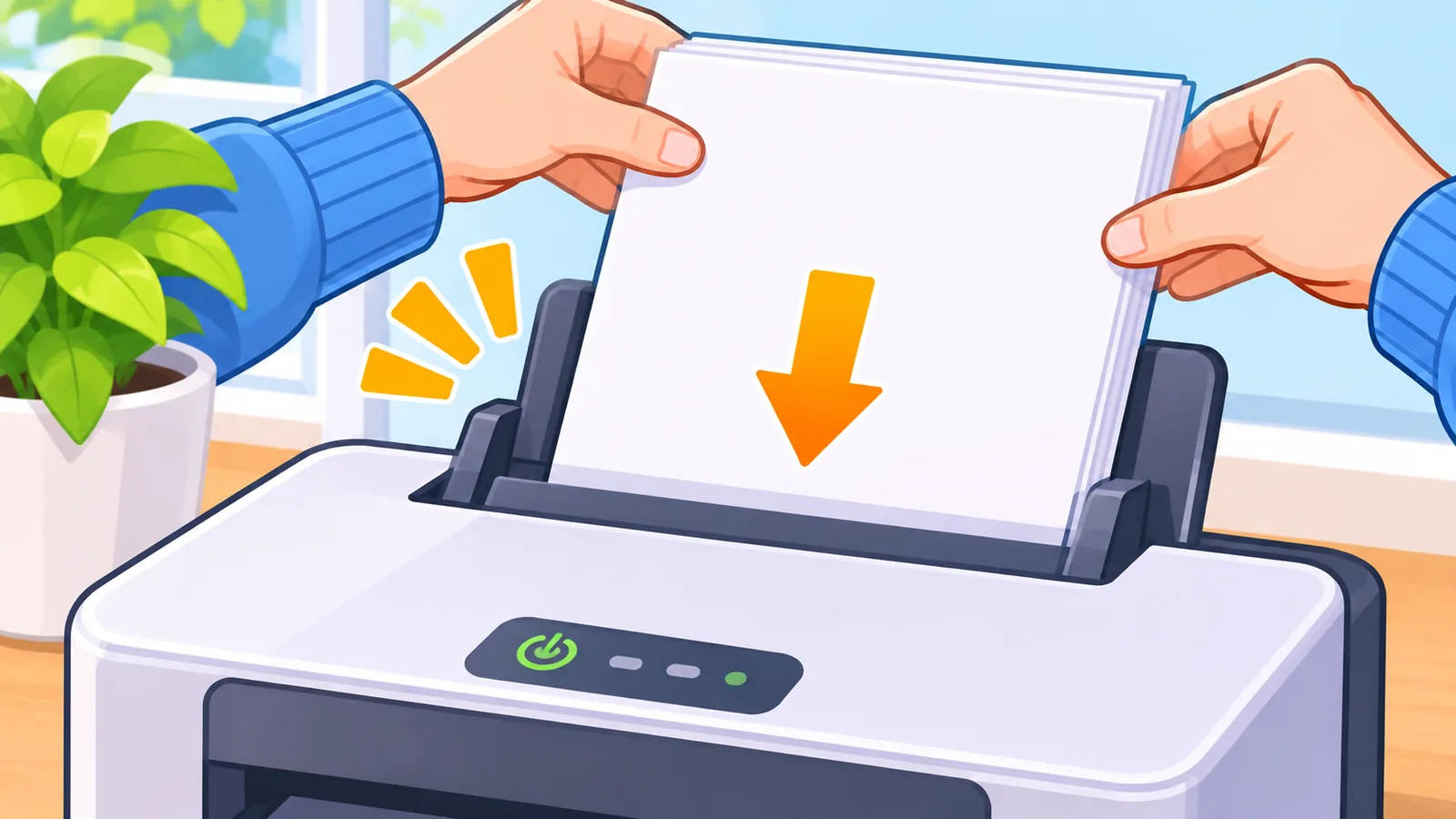
अगर एक साथ कई शीट चढ़ रही हैं, तो कागज़ निकालकर उसे अच्छे से हवा दें और दोबारा लगाएँ। साथ ही देखें कि कागज़ को ट्रे में बहुत गहराई तक तो नहीं धकेल दिया गया। कागज़ फँसने (जैम) की स्थिति के लिए ब्रदर ग्लोबल सपोर्ट का एक वीडियो भी उपलब्ध है, जिसका लिंक संदर्भों में दिया गया है।
ड्राइवर दोबारा डालने या रीसेट करने से पहले क्या जानना चाहिए?
ड्राइवर दोबारा इंस्टॉल करना या रीसेट करना आख़िरी कदम रखें, यानी ऊपर के सरल उपाय आज़माने के बाद। रीसेट के दो रूप हैं और दोनों का असर अलग है।
| पहलू | नेटवर्क सेटिंग रीसेट | सभी सेटिंग रीसेट |
|---|---|---|
| क्या मिटता है | प्रिंट-सर्वर सेटिंग, पासवर्ड और IP पता | डिवाइस की सारी सेटिंग फ़ैक्टरी पर लौटती है |
| कब इस्तेमाल करें | जब समस्या केवल नेटवर्क की हो | जब पूरी तरह शुरू से करना हो, या डिवाइस हटाने से पहले |
| पहले क्या नोट करें | वाई-फ़ाई नाम, पासवर्ड और IP पता | अपनी पसंद की सभी सेटिंग |
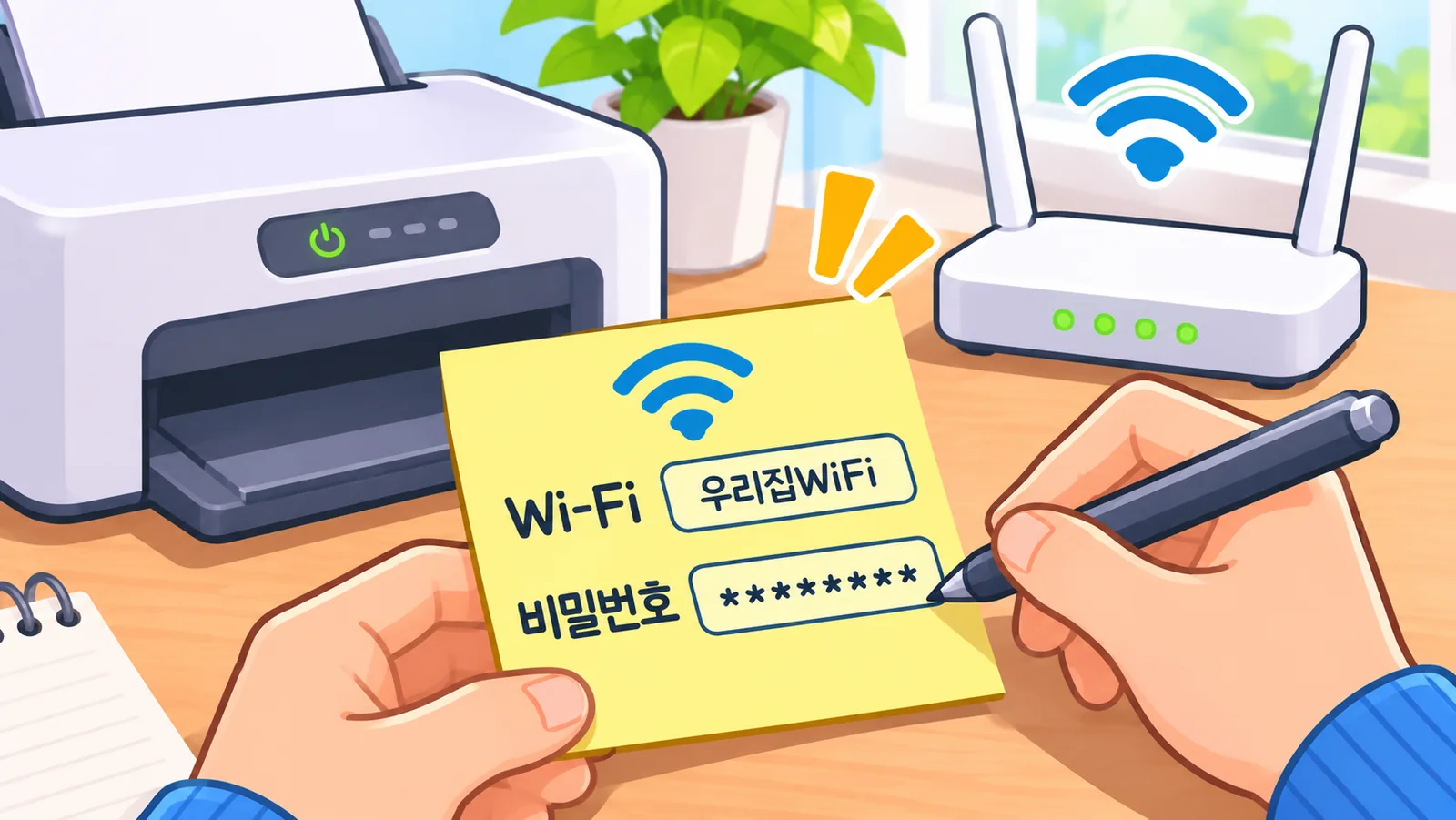
सीधी बात यह है कि रीसेट से पहले ज़रूरी जानकारी लिख लें। नेटवर्क रीसेट के बाद प्रिंटर को वाई-फ़ाई से दोबारा जोड़ना पड़ेगा।
अक्सर पूछे जाने वाले सवाल
प्रिंटर कुछ भी नहीं छाप रहा, पहले क्या देखूँ?
LED त्रुटि संकेत, सही ड्राइवर का चयन और ऑनलाइन स्थिति देखें। फिर प्रिंट कतार में अटके पुराने जॉब रद्द करें।
कंप्यूटर में प्रिंटर ऑफ़लाइन क्यों दिखता है?
विंडोज़ में यह स्थिति प्रिंट कतार के प्रिंटर मेनू से हटाई जा सकती है। हटाने के बाद टेस्ट पेज छापकर देखें।
WLAN रिपोर्ट कैसे निकालें?
वाई-फ़ाई और स्टॉप बटन साथ दबाएँ, फिर वाई-फ़ाई बटन दबाएँ। रिपोर्ट में त्रुटि कोड दिखेगा।

सफ़ेद धारियाँ आएँ तो क्या करें?
पहले कागज़ का प्रकार, इंक की स्थिति और असली इंक जाँचें। फिर प्रिंट हेड क्लीनिंग और प्रिंट अलाइनमेंट की जाँच करें।
एक साथ कई शीट चढ़ें तो क्या करें?
कागज़ निकालकर हवा दें और दोबारा लगाएँ। उसे ट्रे में बहुत गहराई तक न धकेलें।
निष्कर्ष
सार यह है कि लक्षण पहचानें, सबसे सरल जाँच से शुरू करें और ड्राइवर या रीसेट को सबसे अंत में रखें। ज़्यादातर समस्याएँ प्रिंट कतार, वाई-फ़ाई बैंड, कागज़ की स्थिति या इंक की जाँच से ही सुलझ सकती हैं। अगर फिर भी बात न बने, तो ब्रदर के अधिकृत सेवा केंद्र से संपर्क करें।
आज ही आज़माएँ: पहले अपनी प्रिंट कतार साफ़ करें, फिर WLAN रिपोर्ट छापकर त्रुटि कोड देखें। आपके प्रिंटर में सबसे ज़्यादा कौन-सी समस्या आती है?
संदर्भ
- Brother, FAQs और ट्रबलशूटिंग (DCP-T420W) – मॉडल की समस्याओं का नेटवर्क, प्रिंट गुणवत्ता और आम प्रिंट समस्याओं में वर्गीकरण
- Brother, Paper Handling and Printing Problems – प्रिंट न होना, इंक, सफ़ेद धारियाँ, कार्य-तापमान और कागज़ चढ़ाने की समस्याओं के उपाय
- Brother, The printer status is Offline or Paused – ऑफ़लाइन या पॉज़ स्थिति और प्रिंट कतार के उपाय
- Brother, WLAN रिपोर्ट, त्रुटि कोड और रीसेट संबंधी मैनुअल – WLAN रिपोर्ट निकालने का तरीका, TS-02, 2.4GHz और रीसेट के असर
- Brother Global Support, Printer Jam or Paper Jam (वीडियो) – कागज़ फँसने पर दिखाए जाने वाले कदम
इस विषय के लिए Atovia का मुफ़्त टूल आज़माएँ →
इस लेख को उद्धृत करते समय
स्रोत: Atovia (Atovia). https://atovia.kr