⚠️ यह पेज आपको Atovia के साझेदारों और संबद्ध बाजारों से जोड़ता है। इन लिंक के माध्यम से की गई गतिविधियों के लिए हमें संबद्ध साझेदारों से कमीशन मिल सकता है। छूट की पेशकश नीति के अनुसार किसी भी समय बदल सकती है! आश्वस्त रहें, आपके लिए कोई अतिरिक्त लागत नहीं है! हमें उम्मीद है कि यह सही वस्तुओं को खोजने में आपका समय बचाएगा!
कंसोल या भारी गेमिंग पीसी खरीदे बिना Xbox गेम खेलना चाहते हैं? तो Xbox Cloud Gaming आपके लिए ही बनी है। इस गाइड में आप कंसोल, फोन, ब्राउज़र और स्मार्ट टीवी, हर जगह शुरू करने के चरण देखेंगे, साथ ही नवंबर 2026 से बदले नियम भी।
विषय-सूची
- Xbox Cloud Gaming क्या है और कैसे काम करती है?
- Xbox Cloud Gaming शुरू करने से पहले क्या चाहिए?
- Game Pass सब्सक्रिप्शन और क्लाउड घंटे कैसे तैयार करें?
- Xbox कंसोल पर क्लाउड गेम कैसे खेलें?
- फोन और टैबलेट पर Xbox Cloud Gaming कैसे शुरू करें?
- ब्राउज़र और स्मार्ट टीवी पर Xbox Cloud Gaming कैसे खेलें?
- कौन सा डिवाइस आपके लिए ठीक रहेगा?
- लैग और कटती तस्वीर की दिक्कत कैसे ठीक करें?
- अक्सर पूछे जाने वाले सवाल
- निष्कर्ष: आज ही कैसे शुरू करें
Xbox Cloud Gaming क्या है और कैसे काम करती है?
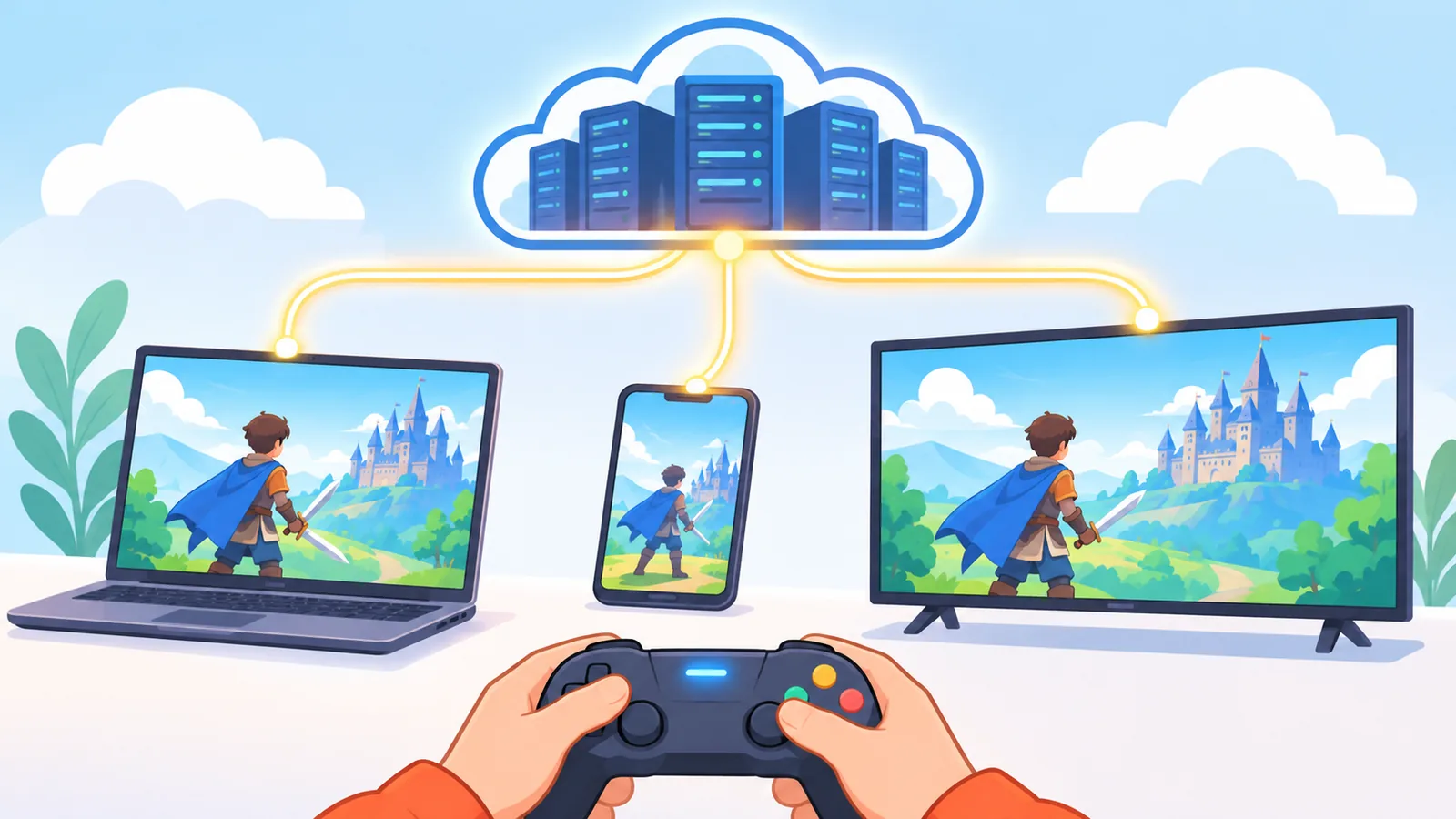
Xbox Cloud Gaming एक ऐसी सेवा है जिसमें गेम आपके डिवाइस पर नहीं, Microsoft के दूर के सर्वर पर चलता है। आपकी स्क्रीन पर सिर्फ़ वीडियो स्ट्रीम होकर आता है, ठीक वैसे जैसे आप कोई फ़िल्म ऑनलाइन देखते हैं।
आपका कंट्रोलर या टच इनपुट इंटरनेट के रास्ते सर्वर तक जाता है और जवाब में तस्वीर लौटती है। इसलिए बड़ी डाउनलोड फ़ाइलों और भारी हार्डवेयर की ज़रूरत नहीं पड़ती।
यानी एक साधारण फोन या लैपटॉप भी बड़े गेम चला सकता है। शर्त बस इतनी है कि इंटरनेट स्थिर रहे।
Xbox Cloud Gaming शुरू करने से पहले क्या चाहिए?
चार चीज़ें चाहिए: क्लाउड वाला सब्सक्रिप्शन, Microsoft अकाउंट, स्थिर इंटरनेट और संगत डिवाइस। कंट्रोलर लगभग हर मामले में काम आता है, क्योंकि टच कंट्रोल सिर्फ़ चुनिंदा गेम में मिलते हैं।
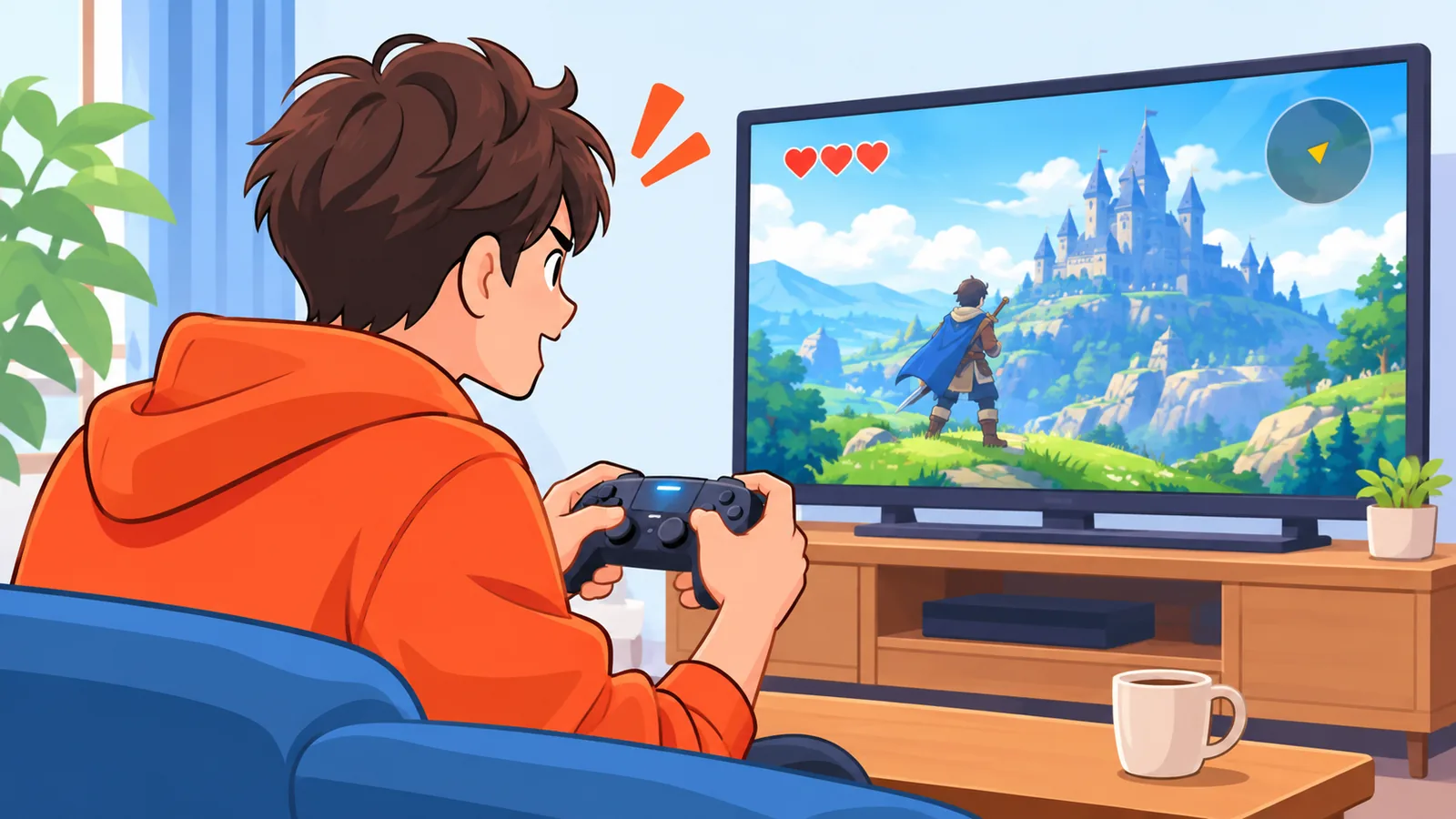
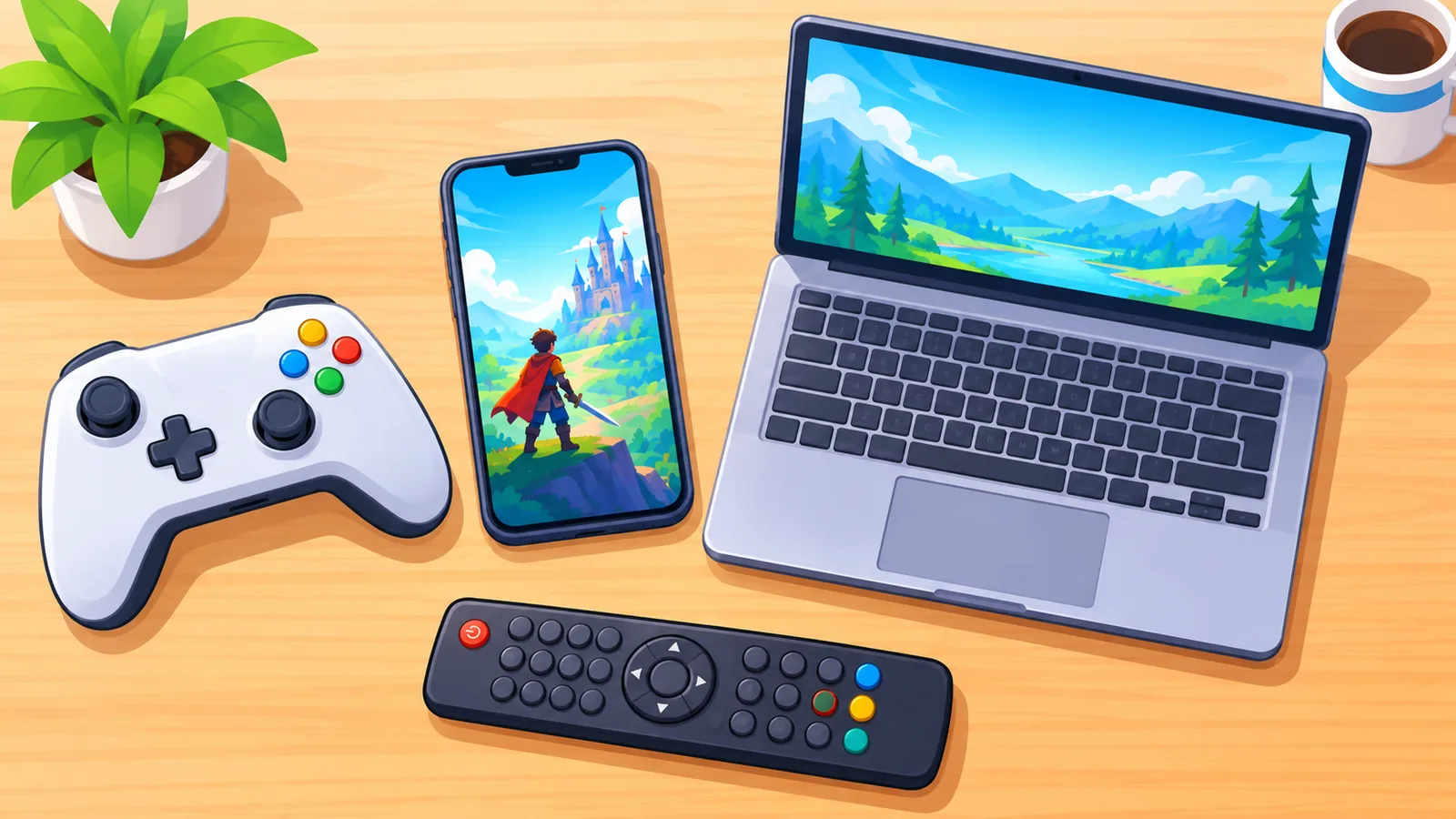
डिवाइस के तौर पर कंसोल, फोन, टैबलेट, ब्राउज़र वाला पीसी या संगत स्मार्ट टीवी, कोई भी चल जाता है। Microsoft अकाउंट मुफ़्त में बन जाता है।
Xbox Cloud Gaming के लिए इंटरनेट स्पीड कितनी चाहिए?
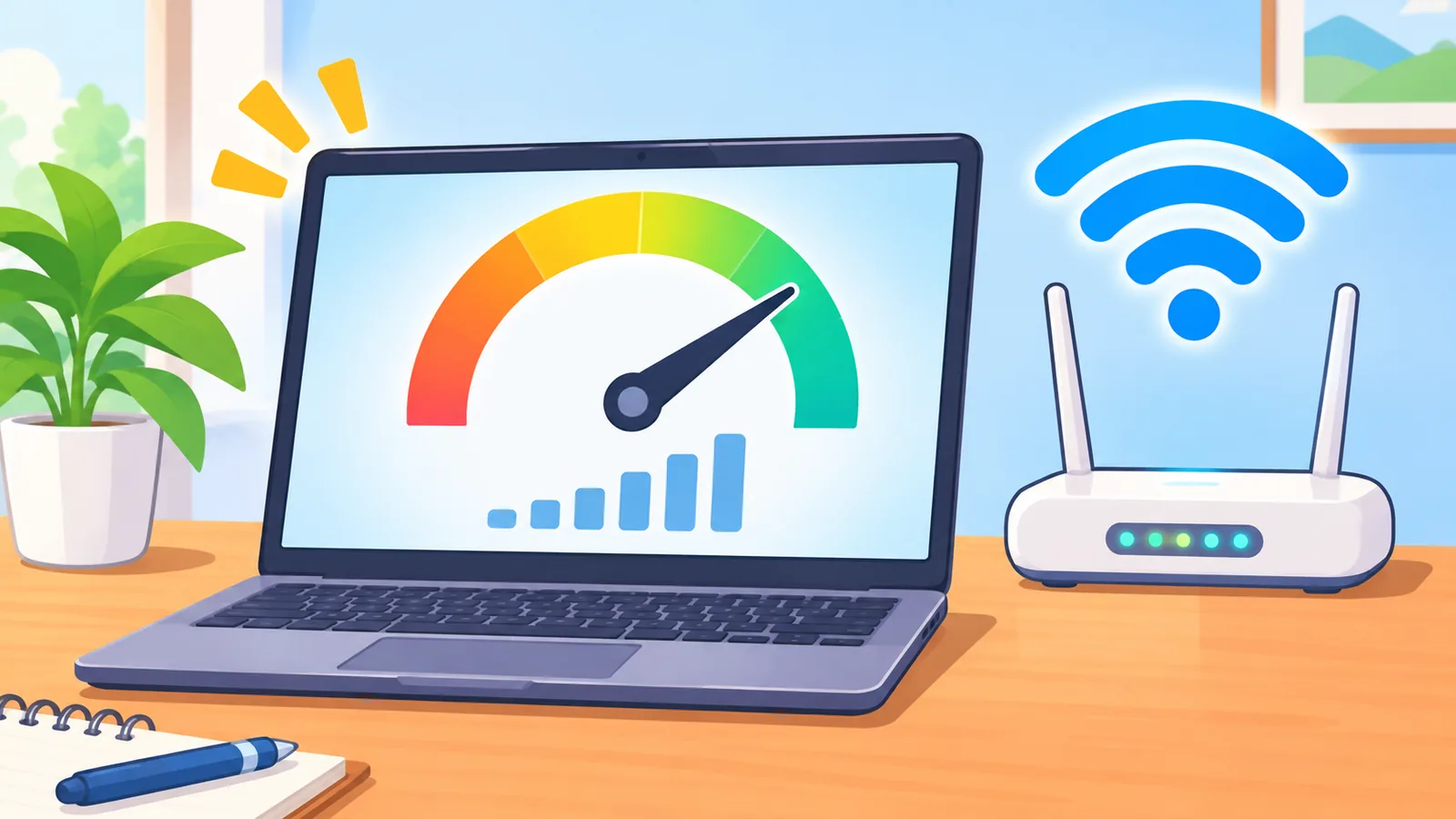
Xbox की ओर से आम तौर पर कम से कम 20 Mbps की स्थिर स्पीड सुझाई जाती है। कुछ स्रोत खेल शुरू करने भर के लिए इससे कम स्पीड भी बताते हैं, पर अच्छे अनुभव के लिए 20 Mbps रखना बेहतर है।
स्पीड के साथ स्थिरता भी मायने रखती है। Wi-Fi हो तो 5GHz बैंड चुनें और राउटर के पास बैठें। मोबाइल डेटा पर खेलें तो खपत पर नज़र रखें, क्योंकि स्ट्रीमिंग में डेटा तेज़ी से खर्च होता है।
ज़रूरी बातें एक नज़र में
- नवंबर 2026 से मासिक क्लाउड घंटे: Ultimate में 15, Premium में 10, Essential में 5
- कम से कम 20 Mbps की स्थिर स्पीड रखें
- Wi-Fi में 5GHz बैंड या LAN केबल बेहतर रहता है
- हर डिवाइस पर उसी Microsoft अकाउंट से लॉगिन करें
Game Pass सब्सक्रिप्शन और क्लाउड घंटे कैसे तैयार करें?
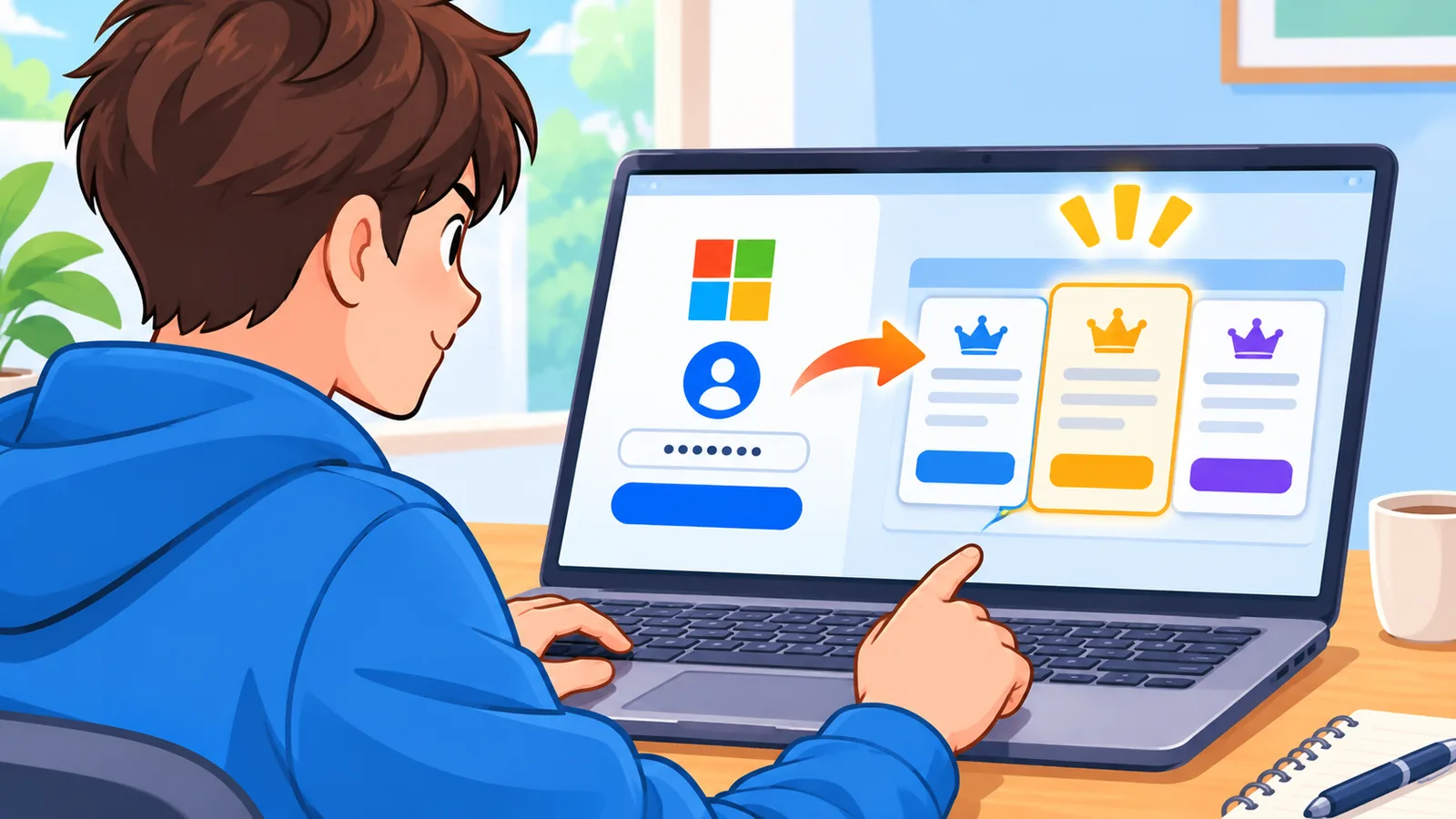
सबसे पहले अपना Microsoft अकाउंट बनाएं या मौजूदा अकाउंट से लॉगिन करें, फिर Xbox की आधिकारिक साइट पर अपने देश में उपलब्ध Game Pass प्लान देखें। क्लाउड गेमिंग इन्हीं प्लान के साथ मिलती है।
यहाँ एक बड़ा बदलाव जान लें। Xbox की 3 सितंबर 2026 की घोषणा के अनुसार, नवंबर से क्लाउड गेमिंग असीमित नहीं रहेगी। Game Pass Ultimate में हर महीने 15 घंटे, Premium में 10 घंटे और Essential में 5 घंटे मिलेंगे।
घंटे पूरे होने पर Xbox Store से अतिरिक्त क्लाउड समय खरीदा जा सकेगा। रिपोर्टों के मुताबिक़ इसकी कीमत अभी घोषित नहीं हुई थी, इसलिए खरीदने से पहले प्लान का पेज और अपने देश की उपलब्धता ज़रूर जाँच लें।
- xbox.com पर Microsoft अकाउंट से साइन इन करें।
- Game Pass के प्लान देखें और क्लाउड घंटों की शर्त पढ़ें।
- अपनी ज़रूरत का प्लान चुनकर भुगतान पूरा करें।
- सब्सक्रिप्शन चालू होने की पुष्टि देखें।
Xbox कंसोल पर क्लाउड गेम कैसे खेलें?
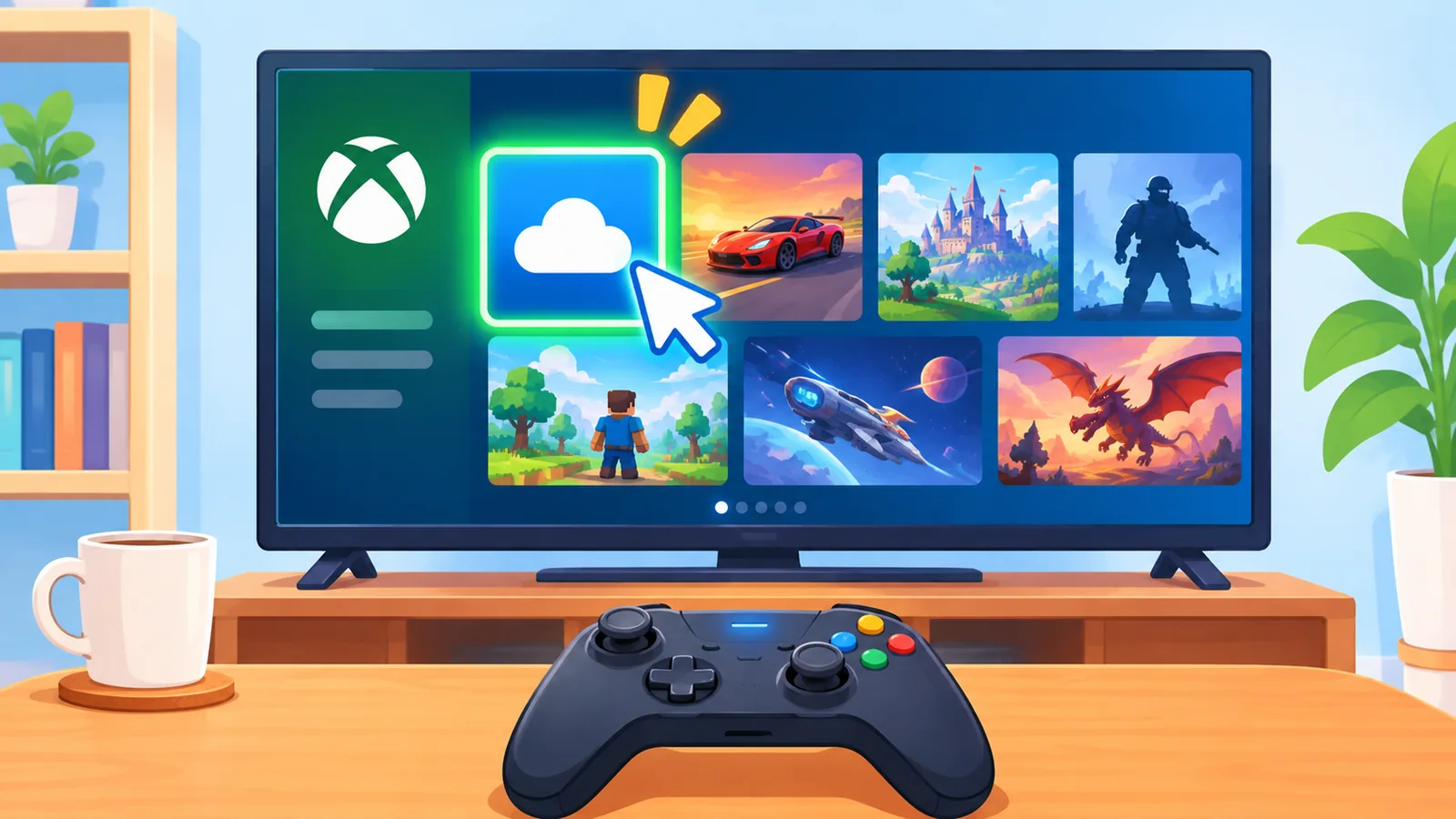
कंसोल पर क्लाउड गेम चलाने के लिए वह गेम चुनिए जिस पर क्लाउड का आइकन बना हो। इसे इंस्टॉल करने की ज़रूरत नहीं पड़ती और यह तुरंत शुरू हो जाता है।
- कंसोल को इंटरनेट से जोड़ें और अपने खाते से साइन इन करें।
- Game Pass की लाइब्रेरी खोलें।
- क्लाउड आइकन वाला गेम चुनें।
- “खेलें” दबाएं और गेम लोड होने दें।
कंसोल की स्टोरेज भरी हो तो यह तरीक़ा खास काम आता है। नया गेम आज़माने का यह सबसे आसान रास्ता है।
फोन और टैबलेट पर Xbox Cloud Gaming कैसे शुरू करें?
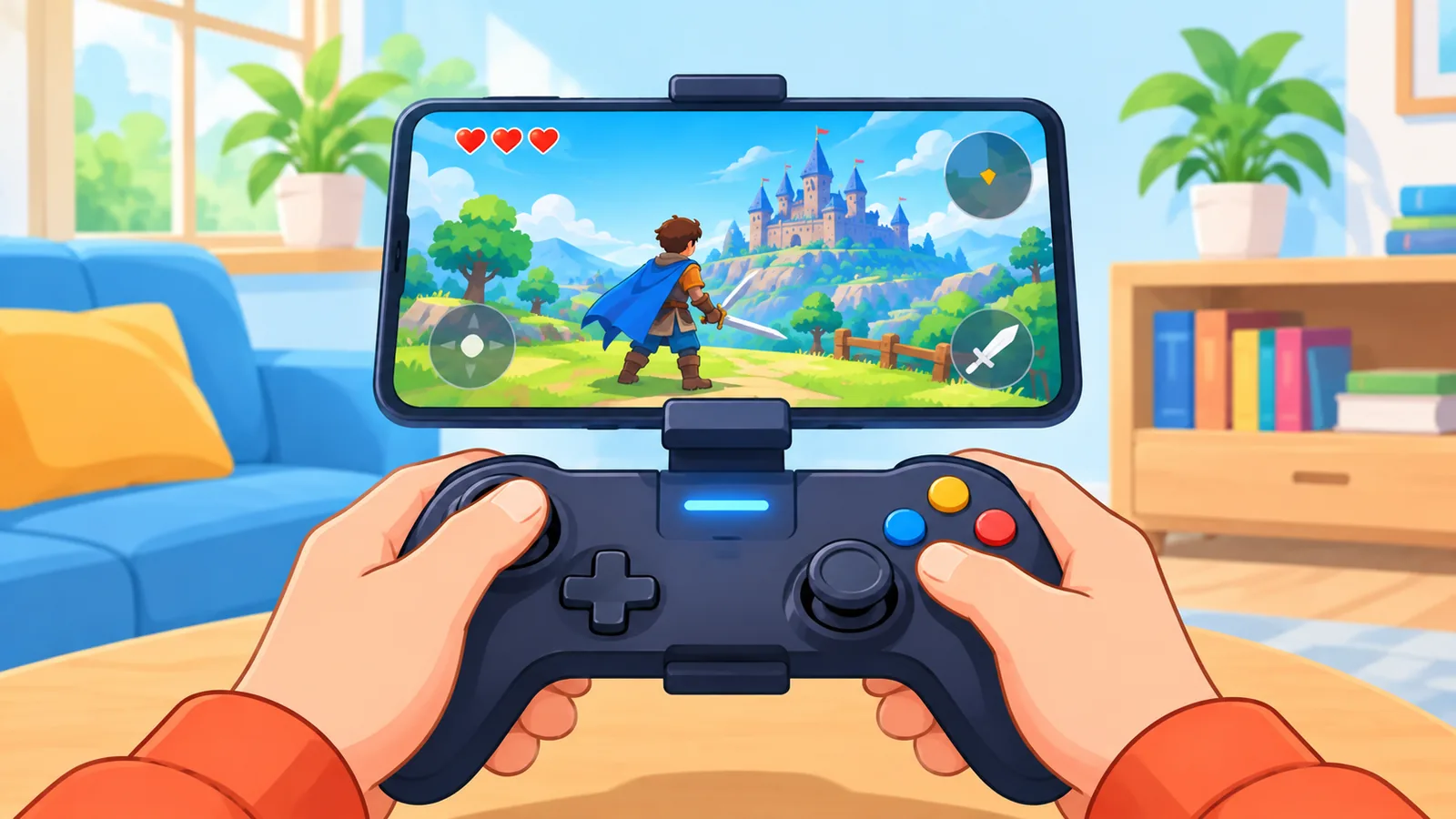
फोन पर शुरू करने का सबसे सीधा रास्ता ब्राउज़र में xbox.com/play खोलना है। Android पर आप Xbox ऐप से भी क्लाउड गेम खोल सकते हैं।
iPhone और iPad पर आम तौर पर Safari जैसे ब्राउज़र का इस्तेमाल होता है। समर्थन समय के साथ बदल सकता है, इसलिए आधिकारिक निर्देश एक बार देख लें।
🛒 अनुशंसित उत्पाद
- Xbox ऐप (Android) या ब्राउज़र (iPhone) खोलें।
- अपने Microsoft अकाउंट से साइन इन करें।
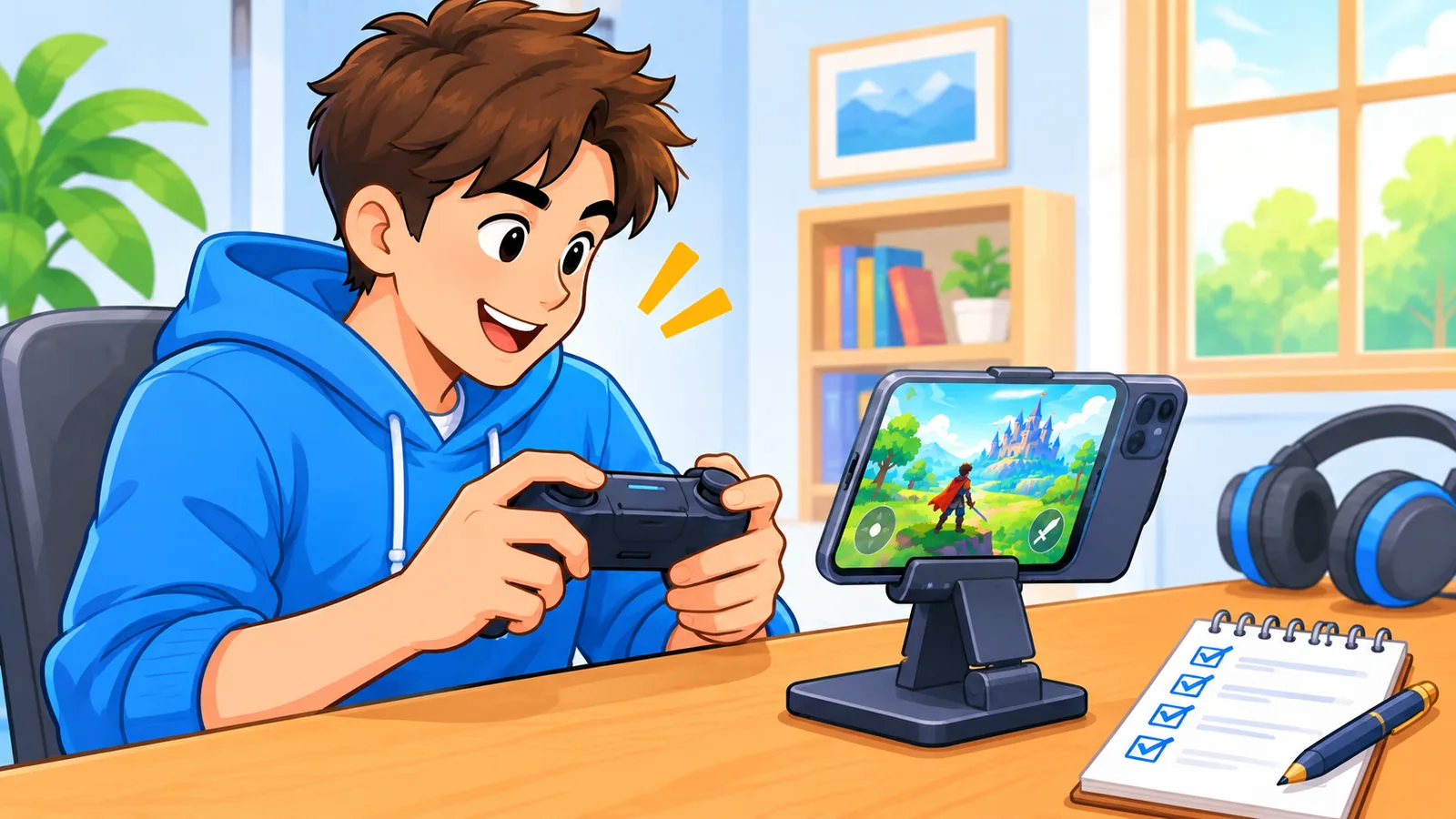
- ब्लूटूथ कंट्रोलर फोन से जोड़ें।
- क्लाउड वाला गेम चुनें और खेलना शुरू करें।
कुछ गेम में टच कंट्रोल भी मिलते हैं, जिनसे बिना कंट्रोलर के खेलना संभव है। लेकिन लंबे सत्र के लिए कंट्रोलर ज़्यादा आरामदेह रहता है।
ब्राउज़र और स्मार्ट टीवी पर Xbox Cloud Gaming कैसे खेलें?
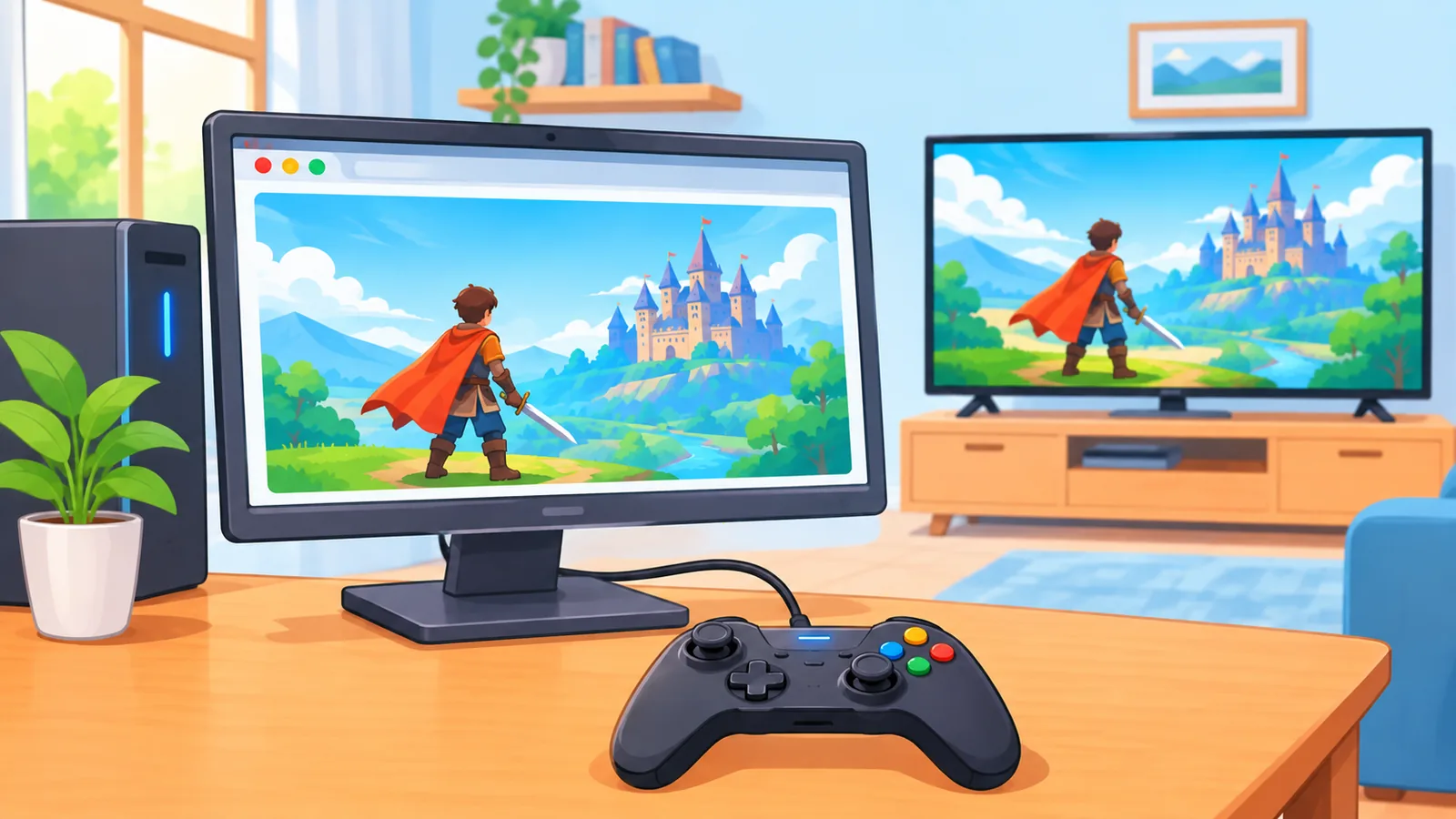
पीसी पर आपको सिर्फ़ ब्राउज़र खोलकर xbox.com/play पर जाना है। Edge और Chrome आम तौर पर अच्छे से काम करते हैं।
कंट्रोलर USB केबल या ब्लूटूथ से जुड़ जाता है। कीबोर्ड और माउस कुछ गेम में चलते हैं, पर सब में नहीं।
कुछ स्मार्ट टीवी और स्ट्रीमिंग डिवाइस पर Xbox ऐप मिलता है, जैसे चुनिंदा Samsung, LG, Hisense, TCL और Amazon Fire TV मॉडल। अपने टीवी का मॉडल आधिकारिक संगत सूची में ज़रूर देख लें।
कौन सा डिवाइस आपके लिए ठीक रहेगा?
जो डिवाइस आपके पास पहले से है, वही सबसे अच्छा शुरुआती विकल्प है। नीचे की तालिका से चारों की तुलना कर लें।
| डिवाइस | ज़रूरी चीज़ें | कंट्रोल का तरीका | शुरू करने का रास्ता |
|---|---|---|---|
| Xbox कंसोल | सब्सक्रिप्शन, इंटरनेट | कंट्रोलर | क्लाउड आइकन वाला गेम |
| फोन/टैबलेट | सब्सक्रिप्शन, ऐप या ब्राउज़र | टच या ब्लूटूथ कंट्रोलर | Xbox ऐप / xbox.com/play |
| ब्राउज़र (पीसी) | सब्सक्रिप्शन, Edge या Chrome | कंट्रोलर, कीबोर्ड-माउस | xbox.com/play |
| स्मार्ट टीवी | संगत टीवी, सब्सक्रिप्शन | कंट्रोलर | टीवी पर Xbox ऐप |
लैग और कटती तस्वीर की दिक्कत कैसे ठीक करें?
ज़्यादातर दिक्कतें कमज़ोर या भीड़ वाले नेटवर्क से आती हैं, इसलिए पहले कनेक्शन सुधारें और फिर बाक़ी चीज़ें देखें।
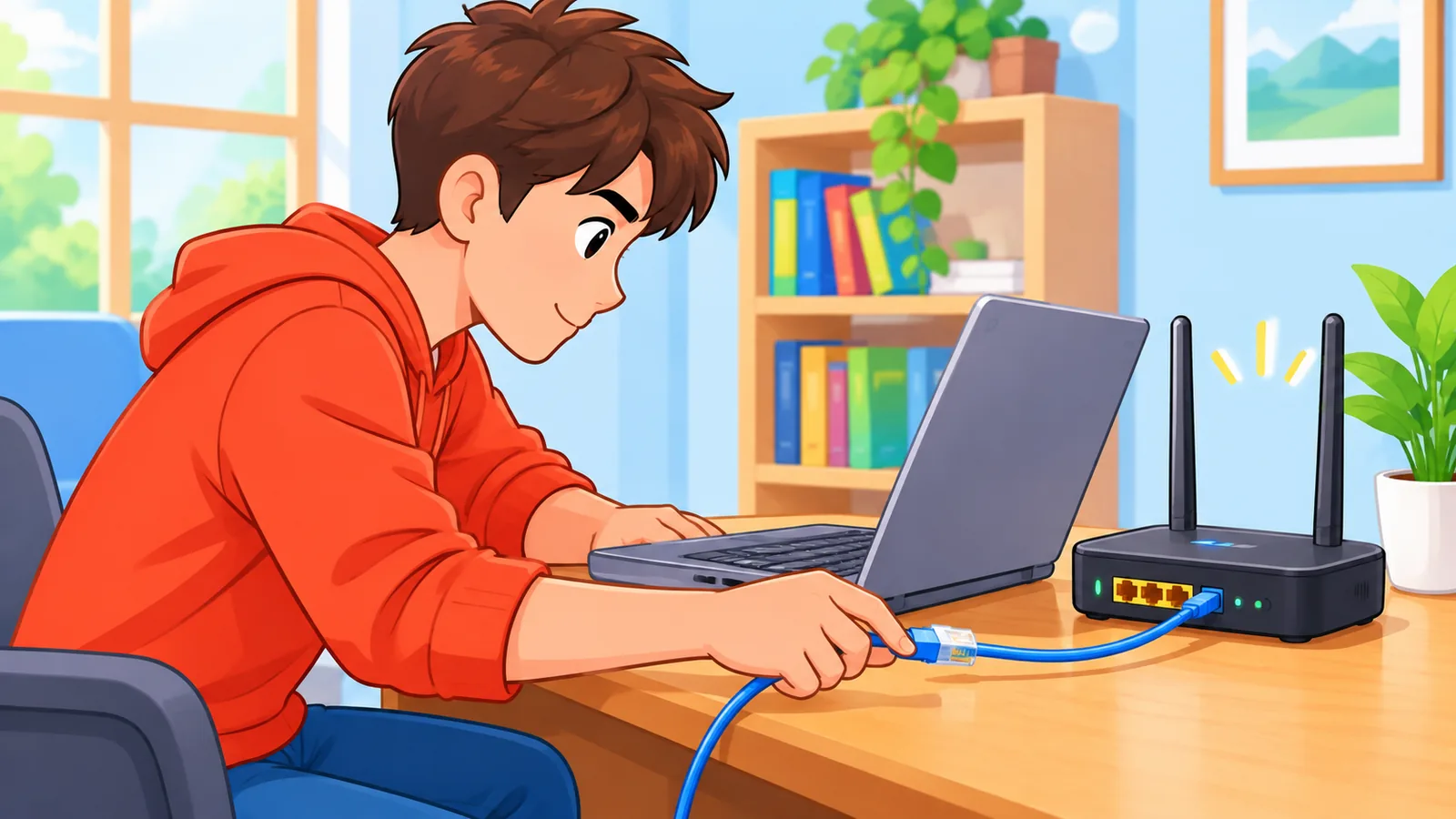
- राउटर के पास बैठें और 5GHz Wi-Fi चुनें
- घर के दूसरे डिवाइस पर वीडियो या डाउनलोड बंद करें
- हो सके तो LAN केबल से वायर्ड कनेक्शन आज़माएं
- ब्राउज़र या ऐप को अपडेट करें और दोबारा खोलें
- कंट्रोलर की देरी लगे तो उसे USB से जोड़कर देखें
अगर शाम के व्यस्त समय में ही दिक्कत आती है, तो वजह इंटरनेट प्रदाता की भीड़ हो सकती है। ऐसे में दूसरे समय पर आज़माकर देखें।
अक्सर पूछे जाने वाले सवाल
क्या बिना कंसोल के Xbox गेम खेले जा सकते हैं?
हाँ, फोन, ब्राउज़र वाले पीसी या संगत स्मार्ट टीवी से खेले जा सकते हैं। बस योग्य सब्सक्रिप्शन और अच्छा इंटरनेट चाहिए।
क्या क्लाउड गेमिंग अब भी असीमित है?
नहीं। Xbox की 3 सितंबर 2026 की घोषणा के अनुसार, नवंबर 2026 से Game Pass के हर प्लान में मासिक घंटों की सीमा है: Ultimate में 15, Premium में 10 और Essential में 5। घंटे खत्म होने पर अतिरिक्त समय Xbox Store से खरीदना होगा।
क्या सभी गेम क्लाउड पर उपलब्ध हैं?
नहीं, क्लाउड पर गेम की सूची सीमित होती है और बदलती रहती है। लाइब्रेरी में क्लाउड आइकन से पता चलता है कि कौन सा गेम चलेगा।
क्या कंट्रोलर के बिना खेल सकते हैं?
चुनिंदा गेम में टच कंट्रोल मिलते हैं, इसलिए फोन पर कंट्रोलर के बिना भी खेल सकते हैं। बाक़ी गेम के लिए कंट्रोलर लगभग ज़रूरी है।
क्या मोबाइल डेटा पर चलेगा?
चल सकता है, पर डेटा बहुत खर्च होता है और स्थिरता नेटवर्क पर निर्भर करती है। पहले छोटे सत्र से खपत जाँचें।
निष्कर्ष: आज ही कैसे शुरू करें
Xbox Cloud Gaming में गेम दूर के सर्वर पर चलता है, इसलिए आपको सिर्फ़ योग्य सब्सक्रिप्शन, स्थिर इंटरनेट और एक संगत डिवाइस चाहिए। कंसोल, फोन, ब्राउज़र और टीवी, चारों पर शुरुआत के चरण सीधे हैं। बस मासिक घंटों की सीमा ध्यान में रखें। अनुभव हर व्यक्ति के इंटरनेट और डिवाइस के हिसाब से अलग हो सकता है।
आज का अगला कदम: पहले अपने इंटरनेट की स्पीड जाँचें और Game Pass प्लान के पेज पर क्लाउड घंटों की शर्त देखें। फिर xbox.com/play पर जाकर अपने डिवाइस पर कोई एक क्लाउड गेम आज़माएं। आप सबसे पहले किस डिवाइस पर खेलना चाहेंगे?
क्लाउड गेमिंग और ऐसी ही टेक गाइड के लिए Atovia देखें।
संदर्भ
- Xbox Wire, Xbox Cloud Gaming में बदलाव (3 सितंबर 2026) – नवंबर 2026 से मासिक क्लाउड घंटों की सीमा (Ultimate 15, Premium 10, Essential 5) की पुष्टि
- Xbox Wire, Getting Started with Xbox Cloud Gaming – क्लाउड गेमिंग की बुनियादी ज़रूरतें और शुरू करने के चरण
- Xbox Cloud Gaming आधिकारिक पेज (xbox.com) – समर्थित डिवाइस और प्लान की जानकारी
- Xbox की आधिकारिक सहायता साइट – अतिरिक्त घंटों की कीमत और देश के हिसाब से उपलब्धता यहीं जाँचें
इस विषय के लिए Atovia का मुफ़्त टूल आज़माएँ →
इस लेख को उद्धृत करते समय
स्रोत: Atovia (Atovia). https://atovia.kr